Cara Membuat Efek Bokeh di Photoshop – Kamu pasti sudah nggak asing lagi sama yang namanya efek bokeh, kan? Efek ini sering banget kita temukan di foto-foto keren, terutama yang fokus ke satu objek dan background-nya dibuat buram. Efek bokeh bikin foto terlihat lebih profesional dan estetik, mirip hasil jepretan kamera DSLR.
Nah, kabar baiknya, kamu nggak perlu punya kamera canggih untuk mendapatkan efek ini. Kamu bisa bikin efek bokeh menggunakan Photoshop, loh! Tertarik? Yuk, simak cara membuat efek bokeh di Photoshop berikut ini!
Apa Itu Efek Bokeh?
Sebelum kita masuk ke tutorial cara membuat efek bokeh di Photoshop, yuk kita bahas sedikit tentang apa sih sebenarnya efek bokeh itu? Bokeh adalah efek visual yang muncul ketika area di luar fokus dalam sebuah foto menjadi buram. Dalam bahasa Jepang, “bokeh” artinya blur atau buram. Efek ini biasa dipakai untuk menonjolkan subjek utama dalam foto dengan cara memburamkan latar belakangnya. Hasilnya, subjek foto kamu akan terlihat lebih stand out dan menarik perhatian.
Bokeh ini sering banget dipakai oleh para fotografer profesional untuk bikin foto mereka terlihat lebih artistik. Tapi, kamu nggak perlu jadi fotografer pro buat bikin efek bokeh di foto-fotomu. Dengan bantuan Photoshop, kamu bisa menciptakan efek bokeh yang keren dengan mudah!
Kenapa Harus Menggunakan Photoshop?
Banyak aplikasi yang bisa kamu gunakan untuk mengedit foto, tapi Photoshop tetap jadi pilihan terbaik. Kenapa? Karena Photoshop punya fitur yang lengkap banget, termasuk untuk bikin efek bokeh yang realistis. Dengan Photoshop, kamu bisa mengontrol seberapa blur yang kamu inginkan dan area mana saja yang ingin kamu fokuskan.
Selain itu, Photoshop juga memungkinkan kamu untuk menambahkan elemen bokeh tambahan ke dalam foto, misalnya bulatan cahaya yang biasanya muncul di foto bokeh sungguhan. Ini bisa bikin fotomu terlihat lebih dreamy dan estetik.
Cara Membuat Efek Bokeh di Photoshop
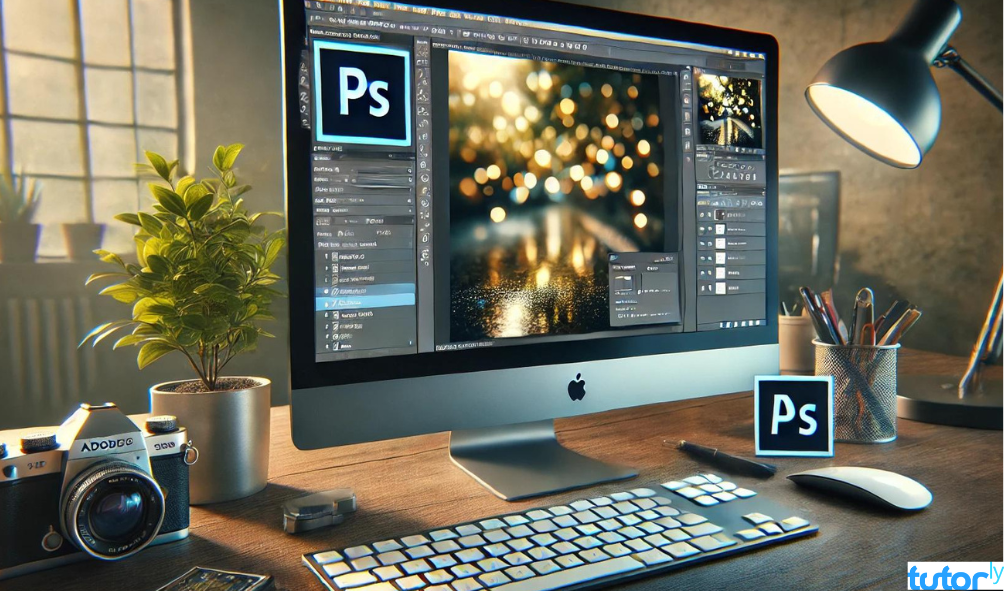
Sekarang saatnya kita masuk ke tutorial cara membuat efek bokeh di Photoshop. Jangan khawatir, caranya gampang kok! Bahkan buat kamu yang baru belajar Photoshop, langkah-langkah ini bisa kamu ikuti dengan mudah.
1. Buka Foto yang Ingin Kamu Edit
Langkah pertama tentunya adalah membuka Photoshop dan memuat foto yang ingin kamu edit. Caranya, klik File di pojok kiri atas, lalu pilih Open. Cari file foto yang mau kamu gunakan, lalu klik Open lagi. Setelah fotomu muncul di canvas, kita bisa mulai proses edit.
2. Buat Seleksi Pada Subjek Utama
Agar efek bokeh hanya muncul di background, kita perlu membuat seleksi pada subjek utama di foto. Kamu bisa menggunakan tool Quick Selection Tool (shortcut: W) atau Pen Tool (P) untuk menyeleksi subjek. Pastikan kamu seleksi dengan rapi supaya hasilnya maksimal.
Jika kamu menggunakan Quick Selection Tool, cukup drag mouse di sekitar subjek untuk menyeleksi area tersebut. Photoshop akan otomatis mendeteksi tepi objek. Kalau sudah, kamu bisa sedikit memperhalus seleksi dengan klik kanan dan pilih Refine Edge. Atur smoothing dan feather-nya untuk membuat pinggiran seleksi lebih halus.
3. Buat Layer Mask
Setelah seleksi selesai, buatlah layer mask. Caranya, di panel Layers, klik ikon Add Layer Mask yang ada di bawah. Dengan layer mask ini, kita bisa mengedit bagian background tanpa mengubah subjek utama.
4. Terapkan Efek Blur
Sekarang, kita masuk ke bagian utama cara membuat efek bokeh di Photoshop, yaitu memberikan efek blur pada background. Pilih layer background di panel Layers, lalu pergi ke menu Filter > Blur > Gaussian Blur.
Di jendela Gaussian Blur, atur radius blur sesuai keinginanmu. Semakin besar angka yang kamu masukkan, semakin buram latar belakang yang kamu buat. Tipsnya, coba mulai dengan angka sekitar 15-20 pixel, lalu lihat hasilnya. Kalau kurang blur, kamu bisa tambahkan lagi angkanya.
5. Tambahkan Efek Bokeh Bulatan Cahaya (Opsional)
Kalau kamu ingin fotomu lebih dramatis dan penuh dengan vibe bokeh yang dreamy, kamu bisa menambahkan efek bulatan cahaya. Caranya, buat layer baru di atas layer background dan isi dengan warna hitam. Kemudian, pergi ke Filter > Render > Lens Flare.
Di jendela Lens Flare, pilih tipe lensa yang ingin kamu simulasikan. Lensa 50-300mm biasanya menghasilkan efek bokeh bulatan cahaya yang besar. Setelah itu, atur posisi flare dan klik OK.
Setelah lens flare muncul di layer, ubah blending mode layer tersebut menjadi Screen agar efek cahaya terlihat di atas foto tanpa background hitam.
Menyempurnakan Hasil Efek Bokeh
Sekarang kamu sudah berhasil menerapkan efek bokeh di foto, tapi proses editing belum selesai sampai di sini. Untuk menyempurnakan hasilnya, kamu bisa melakukan beberapa langkah tambahan berikut:
1. Atur Opacity dan Feathering Mask
Kadang efek blur yang terlalu tajam bisa terlihat kurang alami. Kamu bisa memperhalus transisi antara subjek dan background dengan menyesuaikan Feathering pada layer mask. Pilih layer mask di panel Layers, lalu pergi ke Properties dan atur Feather sesuai kebutuhan. Feather akan membuat tepi subjek terlihat lebih lembut dan menyatu dengan background.
Selain itu, kamu juga bisa mengatur Opacity pada efek blur jika merasa bokehnya terlalu kuat. Dengan menurunkan opacity, efek bokeh akan terlihat lebih natural.
2. Tambahkan Adjustments
Untuk memperkuat kesan dramatis, kamu bisa menambahkan beberapa adjustment layers seperti Brightness/Contrast, Hue/Saturation, atau Color Balance. Adjustment ini bisa membantu menyempurnakan pencahayaan dan warna keseluruhan fotomu, sehingga efek bokeh terlihat lebih menonjol.
Baca Juga: Cara Setting Telegram Agar Tidak Download Otomatis
Sekarang kamu sudah tahu cara membuat efek bokeh di Photoshop, kan? Prosesnya memang butuh beberapa langkah, tapi hasilnya bakal bikin foto kamu terlihat lebih profesional dan estetik. Dengan mengikuti tutorial ini, kamu bisa bikin efek bokeh sendiri tanpa perlu kamera canggih!
Ingat, kuncinya adalah latihan. Semakin sering kamu praktek, semakin mahir kamu dalam membuat efek bokeh di Photoshop. Jadi, jangan ragu untuk mencoba dan bereksperimen dengan berbagai foto!
Semoga artikel ini membantu, dan selamat berkreasi!