


Kamu pernah mengalami masalah saat ingin menginstal ulang Windows tapi nggak punya DVD installer? Tenang aja! Cara paling praktis adalah dengan membuat bootable flashdisk Windows. Metode ini lebih cepat, lebih fleksibel, dan bisa digunakan berkali-kali.
Di artikel ini, aku bakal ngajarin kamu cara membuat bootable flashdisk Windows dengan langkah-langkah yang mudah dipahami. Yuk, simak tutorialnya sampai habis!
Kenapa Harus Pakai Bootable Flashdisk?
Sebelum masuk ke tutorial, kamu perlu tahu kenapa flashdisk lebih direkomendasikan untuk instalasi Windows dibanding DVD. Berikut beberapa alasannya:
- Lebih Cepat – Instalasi Windows dari flashdisk lebih cepat dibanding DVD.
- Lebih Praktis – Bisa digunakan kapan saja dan lebih tahan lama dibandingkan DVD yang bisa tergores.
- Bisa Digunakan Berulang Kali – Bootable flashdisk bisa dihapus dan digunakan kembali untuk berbagai versi Windows.
- Kompatibel dengan Laptop Modern – Banyak laptop sekarang sudah nggak punya DVD drive, jadi flashdisk adalah solusi terbaik.
Sekarang kita langsung masuk ke langkah-langkah cara membuat bootable flashdisk Windows!
Persiapan Sebelum Membuat Bootable Flashdisk
Sebelum memulai, pastikan kamu sudah menyiapkan hal-hal berikut:
- Flashdisk minimal 8GB (Direkomendasikan 16GB agar lebih lega)
- File ISO Windows (Windows 10 atau Windows 11, bisa diunduh dari situs resmi Microsoft)
- Software pembuat bootable (Rufus, Media Creation Tool, atau Command Prompt)
- Komputer atau laptop dengan port USB yang berfungsi dengan baik
Kalau semuanya sudah siap, yuk kita masuk ke tahap berikutnya!
Cara Membuat Bootable Flashdisk Windows dengan Rufus (Paling Mudah!)
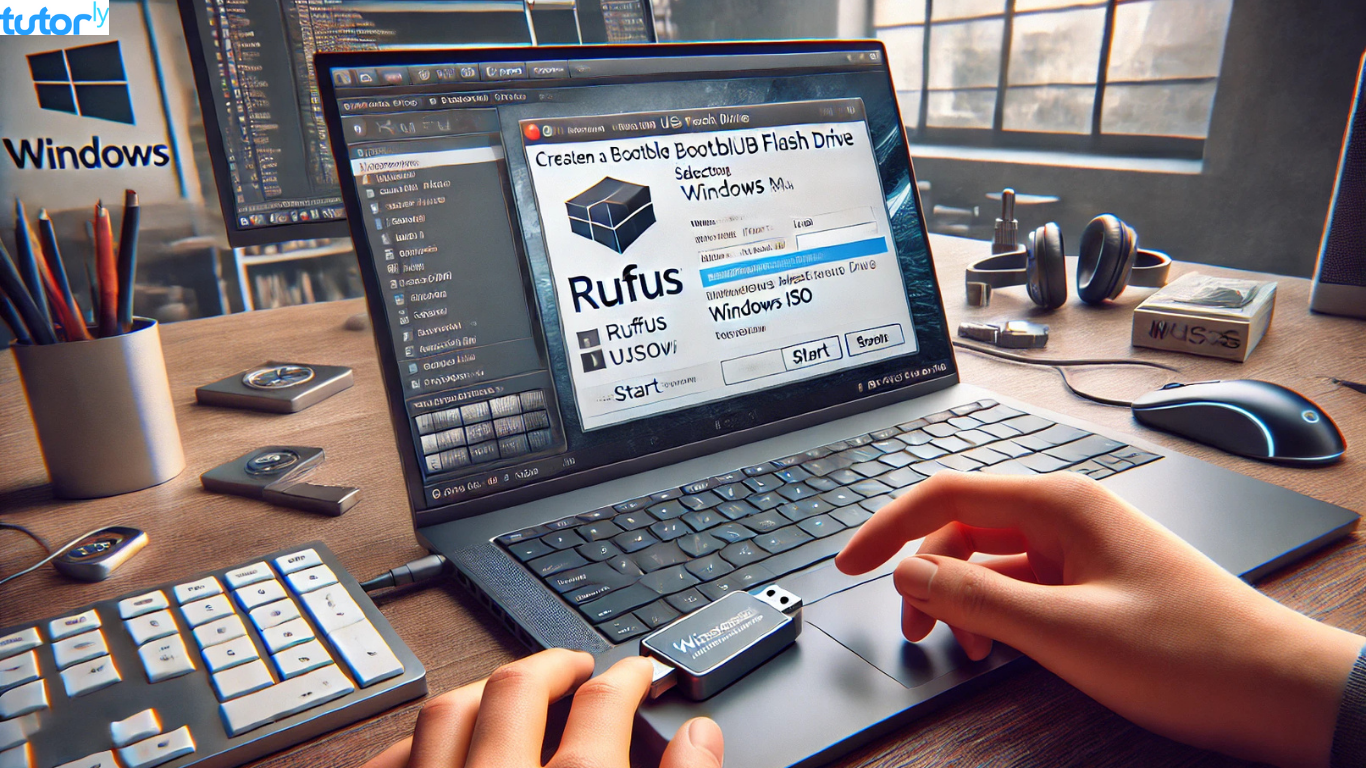
Salah satu cara paling praktis untuk membuat bootable flashdisk adalah menggunakan Rufus. Software ini ringan, gratis, dan gampang digunakan.
Langkah-langkahnya:
1. Download dan Instal Rufus
- Unduh Rufus dari situs resminya rufus.ie
- Nggak perlu instalasi, cukup jalankan file rufus.exe
2. Colokkan Flashdisk ke Laptop/PC
- Pastikan flashdisk sudah terdeteksi sebelum melanjutkan.
3. Pilih File ISO Windows
- Klik tombol SELECT, lalu cari file Windows ISO yang sudah kamu unduh sebelumnya.
4. Atur Konfigurasi Rufus
- Partition Scheme: Pilih GPT untuk UEFI atau MBR untuk BIOS lama.
- File System: Pilih NTFS atau FAT32 (NTFS lebih direkomendasikan).
5. Mulai Proses Pembuatan Bootable
- Klik START, lalu tunggu sampai proses selesai.
- Jika muncul peringatan akan menghapus data di flashdisk, klik OK.
6. Bootable Flashdisk Siap Digunakan!
- Setelah proses selesai, flashdisk kamu sudah siap untuk digunakan menginstal Windows.
Cara Membuat Bootable Flashdisk Windows dengan Media Creation Tool
Kalau kamu ingin cara yang lebih resmi dari Microsoft, gunakan Media Creation Tool. Ini adalah software dari Microsoft yang memudahkan proses pembuatan bootable Windows.
Langkah-langkahnya:
1. Download Media Creation Tool
- Unduh dari situs resmi Microsoft di sini
2. Jalankan Media Creation Tool
- Klik Accept pada syarat dan ketentuan.
3. Pilih Opsi “Create Installation Media”
- Pilih USB Flash Drive sebagai metode instalasi.
4. Pilih Versi Windows
- Sesuaikan dengan Windows yang ingin kamu instal (Windows 10/11).
5. Pilih Flashdisk yang Akan Digunakan
- Pastikan kamu memilih flashdisk yang benar (agar tidak salah format).
6. Tunggu Proses Selesai
- Media Creation Tool akan otomatis mendownload dan membuat bootable flashdisk.
7. Bootable Flashdisk Siap!
- Setelah selesai, kamu bisa langsung menggunakannya untuk instalasi Windows.
Cara Membuat Bootable Flashdisk Windows dengan CMD (Tanpa Software!)
Kalau kamu suka cara manual tanpa aplikasi tambahan, kamu bisa pakai Command Prompt (CMD). Caranya memang sedikit lebih teknis, tapi tetap gampang kalau diikuti dengan benar.
Langkah-langkahnya:
1. Buka CMD sebagai Administrator
- Tekan Win + R, ketik cmd, lalu tekan Ctrl + Shift + Enter untuk membuka CMD dengan akses admin.
2. Ketik Perintah Diskpart
- diskpart
3. Tampilkan Daftar Disk
- list disk
- Identifikasi flashdisk kamu berdasarkan ukuran (misalnya Disk 1).
4. Pilih Flashdisk yang Akan Diformat
- select disk 1
5. Hapus Semua Data di Flashdisk
- clean
6. Buat Partisi Baru
- create partition primary
- select partition 1
- format fs=ntfs quick
- active
7. Salin File ISO Windows ke Flashdisk
- Gunakan perintah xcopy atau robocopy untuk menyalin file dari ISO Windows.
8. Bootable Flashdisk Siap Digunakan!
Kesimpulan
Membuat bootable flashdisk Windows itu gampang banget, kan? Kamu bisa pilih cara yang paling cocok buat kamu:
- Rufus – Cepat, ringan, dan mudah digunakan.
- Media Creation Tool – Resmi dari Microsoft, cocok buat pemula.
- CMD (Diskpart) – Cara manual tanpa software tambahan.
Sekarang kamu udah siap buat instal ulang Windows tanpa ribet! Kalau ada pertanyaan atau kendala, jangan ragu buat komentar di bawah ya. Semoga berhasil!







