


Kamu pernah ngalamin nggak sih, lagi asyik-asyiknya kerja atau main game, tiba-tiba laptop atau PC kamu langsung update otomatis ke Windows 11? Kadang, update ini bisa memakan waktu lama, dan yang lebih ngeselin lagi, nggak semua orang butuh atau mau update tersebut.
Kalau kamu lagi dalam situasi ini, tenang aja! Artikel ini bakal kasih tahu cara membatalkan update Windows 11 yang sedang berjalan dengan mudah dan aman. Yuk, langsung aja kita bahas langkah-langkahnya!
Apa Saja yang Perlu Kamu Ketahui Sebelum Membatalkan Update Windows 11?
Sebelum kita masuk ke tutorialnya, ada beberapa hal yang harus kamu pahami dulu:
- Update Otomatis di Windows 11 Itu Normal
Microsoft sering kali ngasih update otomatis buat nge-patch bug atau meningkatkan performa. Tapi, kadang update ini muncul di saat yang nggak pas, bikin kita jadi pengen membatalkannya. - Resiko Membatalkan Update
Kalau kamu membatalkan update yang sedang berjalan, mungkin aja ada beberapa masalah seperti sistem yang nggak stabil. Jadi, pastikan kamu tahu apa yang kamu lakukan, ya!
Kenapa Kamu Mau Membatalkan Update?
Biasanya ada beberapa alasan kenapa orang ingin membatalkan update Windows 11:
- Update memakan waktu terlalu lama.
- Update membutuhkan ruang penyimpanan yang besar.
- Perangkat kamu nggak kompatibel dengan Windows 11.
Cara Membatalkan Update Windows 11 yang Sedang Berjalan
Langkah 1 – Matikan Koneksi Internet
Ini adalah langkah darurat yang bisa kamu lakukan. Update Windows 11 butuh koneksi internet buat ngunduh file update. Jadi, kalau kamu memutuskan koneksi internet, proses update bisa terhenti sementara.
- Cabut kabel LAN atau matikan WiFi di laptop/PC kamu.
- Kalau kamu pakai hotspot, matikan data di perangkat kamu.
Namun, cara membatalkan update Windows 11 yang sedang berjalan ini hanya sementara. Untuk membatalkan update secara permanen, kamu harus lanjut ke langkah berikutnya.
Langkah 2 – Hentikan Proses Update di Settings
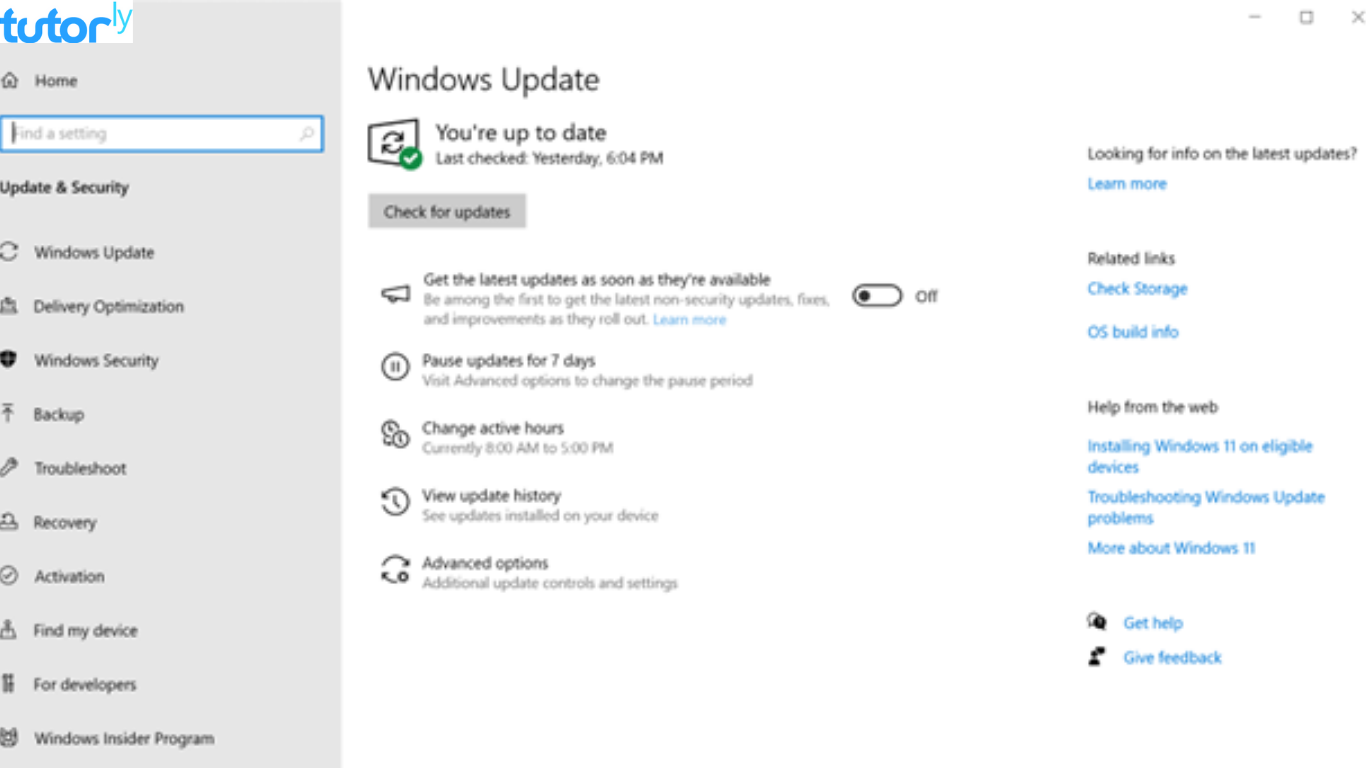
Kamu juga bisa menghentikan update melalui pengaturan. Begini caranya:
- Buka Settings
Tekan tombol Windows + I di keyboard kamu untuk membuka menu Settings. - Masuk ke Update & Security
Pilih menu Windows Update yang ada di sisi kiri. - Hentikan Update
Klik opsi Pause Updates. Dengan ini, kamu bisa menghentikan update untuk sementara waktu.
Langkah 3 – Hentikan Update Lewat Command Prompt
Kalau cara membatalkan update Windows 11 yang sedang berjalan di atas nggak berhasil, kamu bisa mencoba menghentikan update lewat Command Prompt (CMD). Berikut langkah-langkahnya:
- Buka CMD sebagai Administrator
- Klik tombol Start, ketik CMD, lalu klik kanan dan pilih Run as Administrator.
Ketik Perintah Berikut:
- net stop wuauserv
- net stop bits
- net stop dosvc
Perintah ini akan menghentikan semua layanan yang berhubungan dengan update Windows.
Langkah 4 – Hapus File Update yang Sudah Diunduh
Kalau update sudah terlanjur terunduh, kamu perlu menghapus file update tersebut. Caranya:
- Masuk ke Folder SoftwareDistribution
- Buka File Explorer, lalu arahkan ke direktori berikut:
1. C:\Windows\SoftwareDistribution\Download
2. Hapus Semua File di Folder Ini
3. Pilih semua file, lalu tekan tombol Delete di keyboard kamu.
Langkah 5 – Nonaktifkan Update Otomatis
Supaya kejadian seperti ini nggak terulang lagi, kamu bisa menonaktifkan update otomatis. Begini caranya:
- Buka Group Policy Editor
- Tekan Windows + R, ketik gpedit.msc, lalu tekan Enter.
Navigasi ke Path Berikut:
- Computer Configuration -> Administrative Templates -> Windows Components -> Windows Update
- Matikan Update Otomatis
- Klik dua kali opsi Configure Automatic Updates, lalu pilih Disabled.
Tips Tambahan Agar Update Windows Tidak Mengganggu
- Atur Jadwal Update
Kamu bisa mengatur waktu tertentu untuk update, jadi nggak akan mengganggu aktivitasmu. - Periksa Kesesuaian Perangkat dengan Windows 11
Pastikan perangkatmu benar-benar siap sebelum menerima update besar seperti Windows 11. - Gunakan Tools Pihak Ketiga
Ada beberapa aplikasi pihak ketiga yang bisa membantu kamu mengelola update Windows. Contohnya seperti StopUpdates10.
Kesimpulan
Nah, sekarang kamu sudah tahu cara membatalkan update Windows 11 yang sedang berjalan, kan? Mulai dari memutuskan internet, menghentikan proses di CMD, sampai menghapus file update, semuanya bisa kamu lakukan sendiri dengan mudah. Pastikan kamu memahami risiko dan memilih cara yang sesuai dengan kebutuhanmu.
Kalau ada kendala lain, jangan ragu buat cari tahu lebih banyak atau diskusi dengan komunitas pengguna Windows, ya. Selamat mencoba dan semoga berhasil!







