


Cara memasang ekstensi IDM di Google Chrome – Hai, Kamu pernah ngalamin nggak saat mau download file besar, tapi tiba-tiba ekstensi IDM (Internet Download Manager) nggak muncul di Google Chrome? Rasanya nyebelin banget, kan? Jangan khawatir! Di artikel ini, aku bakal kasih tahu Kamu cara memasang ekstensi IDM di Google Chrome yang tidak muncul dengan langkah-langkah yang super simpel. Yuk, langsung aja kita bahas!
Kenapa Ekstensi IDM Tidak Muncul di Google Chrome?
Ada beberapa alasan kenapa ekstensi IDM hilang dari Chrome, di antaranya:
- Update Google Chrome – Versi Chrome Kamu mungkin nggak kompatibel dengan versi IDM yang terinstal.
- Ekstensi Belum Terpasang dengan Benar – Mungkin Kamu belum aktifkan ekstensi IDM di pengaturan Chrome.
- File IDM Corrupt – Ada kemungkinan file instalasi IDM Kamu bermasalah atau rusak.
Langkah-Langkah Cara Memasang Ekstensi IDM di Google Chrome yang Tidak Muncul
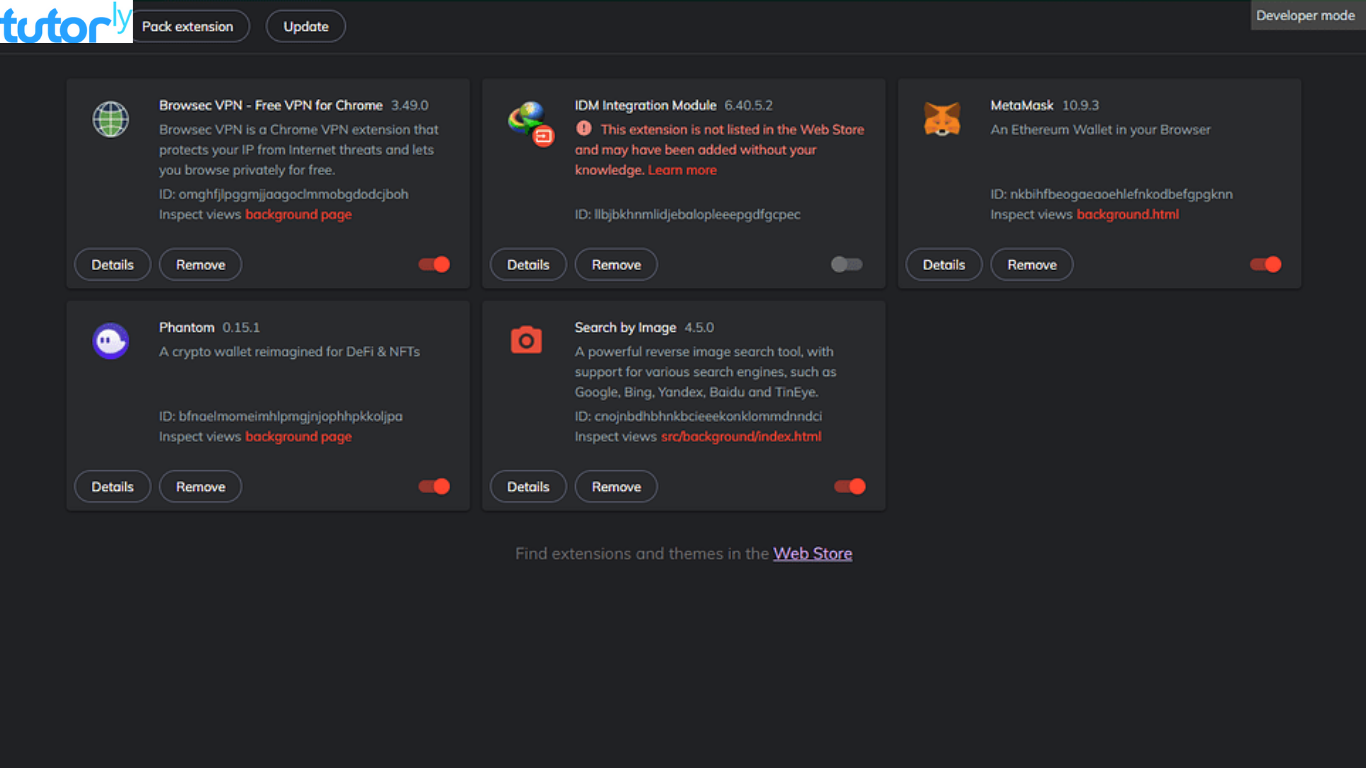
Adapun beberapa cara memasang ekstensi IDM di Google Chrome yang bisa kamu ikuti dibawah ini:
1. Cek Versi IDM dan Google Chrome Kamu
Langkah pertama, pastikan IDM dan Google Chrome Kamu pakai versi terbaru. Kalau salah satu di antaranya nggak up-to-date, ini bisa jadi penyebab ekstensi IDM nggak muncul.
Cara Update IDM:
- Buka aplikasi IDM.
- Klik menu Help > Check for Updates.
- Kalau ada versi terbaru, tinggal klik Update.
Cara Update Google Chrome:
- Buka Google Chrome.
- Klik ikon titik tiga di pojok kanan atas > Settings.
- Masuk ke About Chrome dan pastikan browser Kamu sudah versi terbaru.
2. Aktifkan Ekstensi IDM di Chrome
Kalau IDM sudah terupdate, langkah berikutnya adalah mengaktifkan ekstensi di Chrome. Begini caranya:
- Buka Google Chrome.
- Ketik chrome://extensions di address bar, lalu tekan Enter.
- Cari ekstensi IDM. Kalau belum ada, lanjut ke langkah berikutnya.
3. Pasang Ekstensi IDM Secara Manual
Kadang, ekstensi IDM nggak otomatis muncul di Chrome. Kalau begitu, Kamu bisa pasang manual:
- Buka Folder Instalasi IDM
- Lokasi default: C:\Program Files (x86)\Internet Download Manager.
- Cari File Ekstensi IDM
- File yang Kamu butuhkan adalah IDMGCExt.crx.
- Drag dan Drop ke Chrome
- Buka halaman chrome://extensions, lalu seret file IDMGCExt.crx ke sana.
- Konfirmasi Instalasi
- Klik Add Extension saat muncul notifikasi.
4. Aktifkan Integrasi IDM di Pengaturan
Selain di Chrome, Kamu juga harus memastikan integrasi IDM diaktifkan di aplikasi IDM:
- Buka IDM.
- Klik Options > tab General.
- Centang pilihan browser, termasuk Google Chrome.
5. Restart Google Chrome dan IDM
Setelah semua langkah di atas selesai, coba restart Google Chrome dan IDM Kamu. Biasanya, ekstensi akan langsung muncul dan aktif.
Tips Mengoptimalkan IDM di Google Chrome
1. Pastikan Tidak Ada Konflik Ekstensi Lain
Kadang, ekstensi lain di Chrome bisa bikin IDM nggak jalan. Coba nonaktifkan sementara ekstensi yang nggak perlu di chrome://extensions.
2. Reset Pengaturan Chrome
Kalau masih bermasalah, Kamu bisa coba reset Chrome ke pengaturan awal:
- Buka Settings.
- Scroll ke bawah dan klik Reset settings.
3. Gunakan Versi IDM yang Resmi
Pastikan Kamu pakai versi IDM resmi. Versi bajakan sering kali punya bug yang bikin ekstensi nggak kompatibel dengan Chrome.
Kesimpulan
Nah, sekarang Kamu udah tahu cara memasang ekstensi IDM di Google Chrome yang tidak muncul. Dengan mengikuti langkah-langkah di atas, Kamu bisa mengatasi masalah ini dengan mudah. Kalau ekstensi IDM sudah aktif, Kamu bisa download file apa saja dengan cepat tanpa ribet.
Jadi, tunggu apa lagi? Yuk, coba langsung praktikkan! Kalau ada pertanyaan atau masalah lain seputar IDM, tulis aja di kolom komentar (atau bayangkan Kamu ngobrol langsung denganku!). Selamat mencoba!







