


Cara Melihat Password WiFi di CMD – WiFi adalah salah satu kebutuhan utama di era digital. Tapi, apa jadinya kalau kamu lupa password WiFi yang tersimpan di laptop? Tenang aja, nggak perlu panik. Ada cara mudah dan simpel untuk melihat password WiFi yang pernah terhubung ke laptop kamu, yaitu menggunakan CMD atau Command Prompt. Yuk, simak tutorial lengkapnya di artikel ini!
Apa Itu CMD dan Kenapa Digunakan untuk Melihat Password WiFi?
CMD atau Command Prompt adalah alat bawaan Windows yang bisa menjalankan berbagai perintah sistem. Dengan CMD, kamu bisa mengakses informasi tersembunyi di sistem operasi, termasuk password WiFi yang tersimpan. Alasan CMD sering digunakan untuk tugas ini adalah karena praktis, cepat, dan nggak perlu instal aplikasi tambahan.
Jadi, kalau kamu sedang mencari cara melihat password WiFi di CMD, kamu berada di tempat yang tepat!
Persiapan Sebelum Melihat Password WiFi di CMD
Sebelum kita masuk ke langkah-langkahnya, ada beberapa hal yang perlu kamu pastikan:
- Laptop atau PC kamu harus pernah terhubung ke jaringan WiFi tersebut.
- CMD hanya bisa menampilkan password jaringan WiFi yang sudah tersimpan.
- Pastikan kamu memiliki akses sebagai Administrator.
- CMD memerlukan izin khusus untuk menjalankan perintah tertentu.
- Koneksi internet tidak wajib.
- CMD bekerja offline untuk tugas ini.
Cara Melihat Password WiFi di CMD Langkah Demi Langkah
Oke, sekarang kita masuk ke inti tutorial Cara Melihat Password WiFi di CMD. Berikut langkah-langkah mudahnya.
Langkah 1: Buka CMD sebagai Administrator
- Klik tombol Start di pojok kiri bawah layar.
- Ketik cmd di kolom pencarian.
- Klik kanan pada hasil pencarian Command Prompt, lalu pilih Run as Administrator.
- Jendela CMD akan terbuka dengan akses Administrator.
Catatan: Jangan lupa izinkan akses jika muncul notifikasi.
Langkah 2: Tampilkan Daftar Jaringan WiFi yang Pernah Terhubung
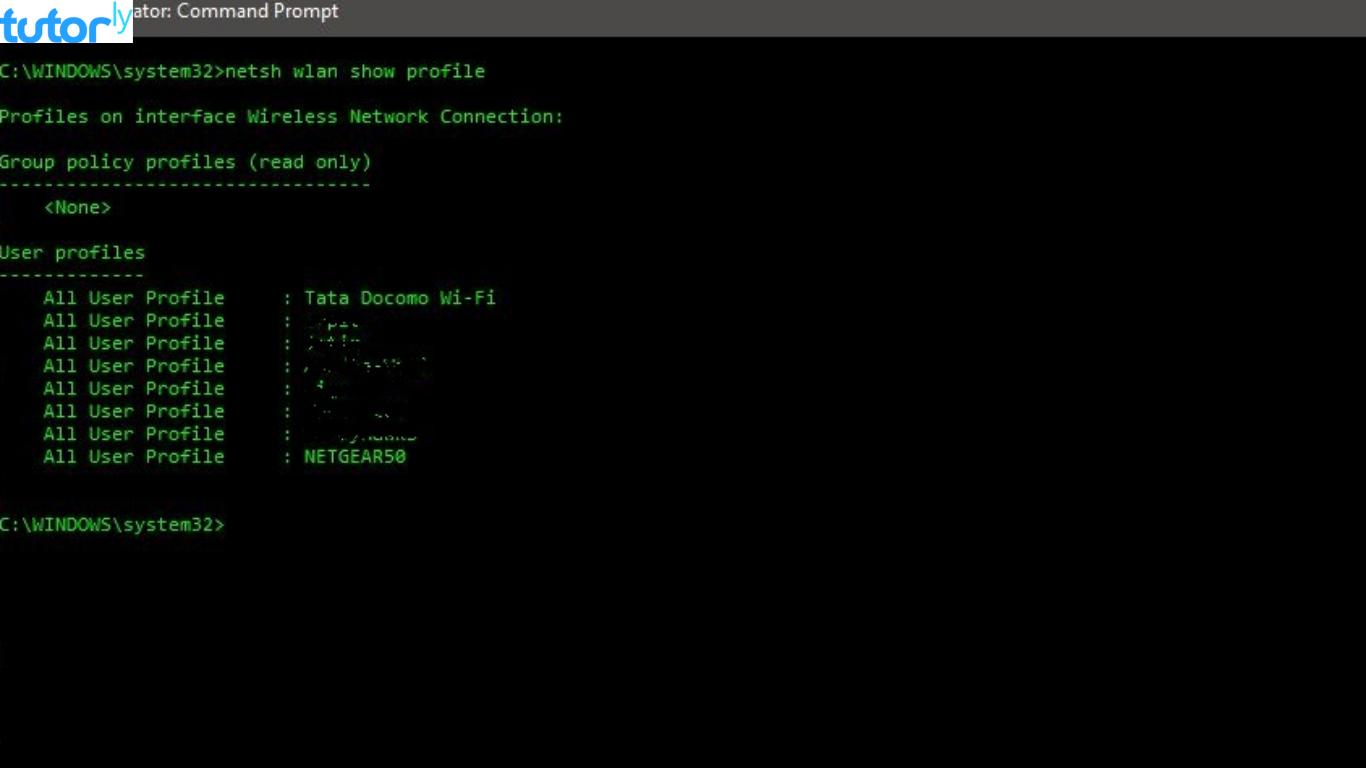
Setelah CMD terbuka, masukkan perintah berikut:
- netsh wlan show profiles
- Tekan Enter, dan CMD akan menampilkan daftar semua jaringan WiFi yang pernah tersimpan di perangkat kamu. Nama-nama jaringan ini disebut SSID.
Langkah 3: Lihat Detail Password WiFi
Untuk mengetahui password dari salah satu jaringan WiFi, masukkan perintah ini:
- netsh wlan show profile name=”Nama_WiFi” key=clear
Gantilah Nama_WiFi dengan nama jaringan yang ingin kamu lihat password-nya. Misalnya:
- netsh wlan show profile name=”MyWiFi” key=clear
- Tekan Enter, dan CMD akan menampilkan detail jaringan WiFi, termasuk password di bagian Key Content.
Tips Keamanan WiFi Setelah Mengetahui Password
Setelah berhasil mengetahui password WiFi, kamu juga perlu memperhatikan keamanan jaringanmu. Berikut beberapa tips agar WiFi tetap aman:
- Ganti password secara berkala.
Jangan biarkan password WiFi kamu terlalu lama tanpa diubah, apalagi jika sering digunakan banyak orang. - Gunakan enkripsi WPA3 atau WPA2.
Pastikan router kamu mendukung jenis enkripsi terbaru untuk perlindungan maksimal. - Aktifkan fitur Guest Network.
Kalau ada tamu yang ingin menggunakan WiFi, berikan akses jaringan tamu agar tidak mengganggu keamanan jaringan utama.
Kesimpulan
Mudah banget, kan, cara melihat password WiFi di CMD? Dengan langkah-langkah sederhana di atas, kamu nggak perlu ribet instal aplikasi tambahan. Cukup gunakan CMD yang sudah tersedia di Windows, dan kamu bisa mendapatkan password WiFi yang lupa dalam hitungan menit.
Jangan lupa, gunakan informasi ini dengan bijak, ya! Selalu jaga keamanan jaringan WiFi kamu agar tetap aman dari tangan-tangan jahil.
Selamat mencoba, dan semoga berhasil!







