


Lagi asik mau konek WiFi di perangkat baru, eh, lupa sama password-nya? Tenang, kamu nggak sendirian, kok! Banyak orang mengalami hal yang sama. Untungnya, kalau WiFi itu sudah pernah tersambung di laptop kamu, ada cara gampang buat mengetahui kata sandinya.
Nah, di artikel ini, kita akan bahas cara melihat kata sandi WiFi di laptop dengan langkah-langkah yang super mudah. Yuk, kita mulai!
Kenapa Perlu Tahu Kata Sandi WiFi?
Berikut beberapa alasannya:
- Lupa Kata Sandi
Kalau kamu baru ganti HP atau perangkat lain, pasti butuh akses WiFi yang sudah pernah tersimpan di laptop. - Berbagi ke Orang Lain
Teman datang main ke rumah dan butuh WiFi? Kamu bisa dengan mudah kasih tahu kata sandinya tanpa panik mencari catatan lama. - Backup Kata Sandi
Menyimpan daftar password WiFi yang penting bikin hidup jadi lebih terorganisir.
Cara Melihat Kata Sandi WiFi di Laptop Windows 10 dan 11
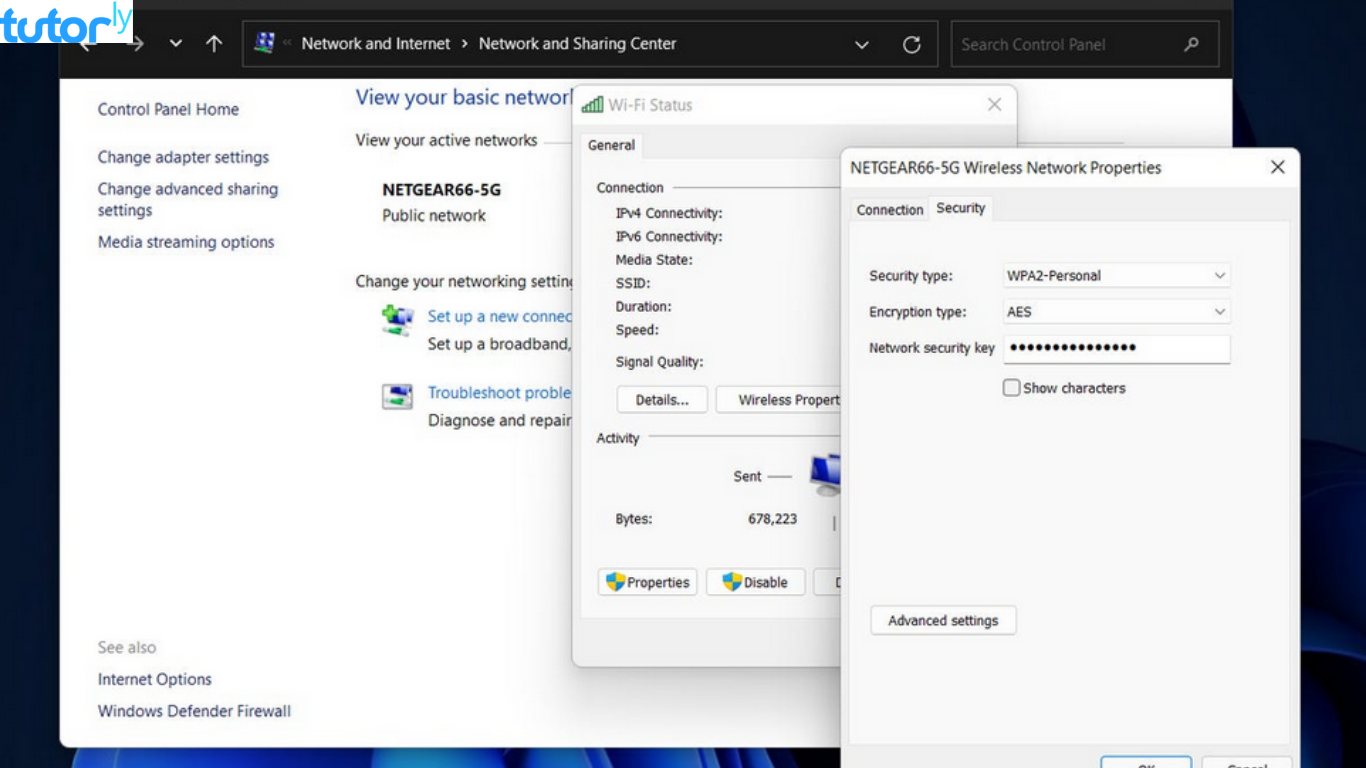
Kita mulai dengan sistem operasi Windows, ya! Laptop dengan OS Windows 10 atau 11 punya fitur bawaan untuk melihat kata sandi WiFi. Langkah-langkahnya simpel banget.
1. Melalui Pengaturan WiFi
Cara melihat kata sandi WiFi di laptop ini cocok buat kamu yang suka menu setting di Windows.
- Klik ikon WiFi di pojok kanan bawah taskbar.
- Pilih Network & Internet settings.
- Klik opsi Status di sidebar, lalu pilih Network and Sharing Center.
- Di halaman baru, klik nama WiFi yang sedang terhubung di bagian Connections.
- Klik tombol Wireless Properties dan masuk ke tab Security.
- Centang kotak Show characters untuk melihat password WiFi.
Voila! Kata sandi WiFi muncul, dan kamu tinggal catat.
2. Lewat Command Prompt
Buat kamu yang suka tampilan ala hacker, Command Prompt bisa jadi solusi. Berikut langkahnya:
- Ketik cmd di kolom pencarian Windows dan pilih Run as administrator.
Ketik perintah berikut:
- netsh wlan show profiles
- Ini akan menampilkan daftar semua jaringan WiFi yang pernah terhubung ke laptop kamu.
Pilih nama WiFi yang ingin kamu lihat password-nya, lalu ketik:
- netsh wlan show profile name=”NamaWiFi” key=clear
- Ganti “NamaWiFi” dengan nama jaringan yang muncul tadi.
- Cari bagian Key Content; di situlah kata sandi WiFi kamu ditampilkan.
Cara Melihat Kata Sandi WiFi di Laptop MacBook
Pengguna MacBook juga nggak perlu khawatir! Kamu bisa melihat kata sandi WiFi lewat fitur bawaan macOS.
Langkah-Langkah di MacBook :
- Buka aplikasi Keychain Access lewat Spotlight Search.
- Pilih kategori System di sidebar kiri.
- Cari nama jaringan WiFi yang kamu inginkan.
- Klik dua kali nama WiFi tersebut, lalu centang opsi Show password.
- Masukkan password MacBook kamu, dan kata sandi WiFi akan langsung terlihat.
Apa yang Harus Dilakukan Jika Tidak Bisa Melihat Kata Sandi?
Kadang, cara melihat kata sandi WiFi di laptop di atas nggak berhasil karena beberapa alasan, seperti hak akses terbatas atau pengaturan sistem yang berbeda. Kalau itu terjadi, coba beberapa solusi ini:
- Cek Akun Administrator
Pastikan kamu menggunakan akun admin di laptop agar bisa mengakses semua pengaturan. - Update Sistem Operasi
Beberapa fitur mungkin nggak tersedia di OS yang sudah ketinggalan zaman, jadi pastikan Windows atau macOS kamu up to date. - Gunakan Aplikasi Pihak Ketiga
Kalau semua cara gagal, ada aplikasi seperti WiFi Password Viewer (untuk Windows) atau WiFi Explorer (untuk Mac) yang bisa membantu.
Tips untuk Mengelola Kata Sandi WiFi
Supaya nggak lupa lagi, yuk coba beberapa tips ini:
- Simpan di Password Manager
Gunakan aplikasi seperti LastPass atau 1Password untuk menyimpan daftar kata sandi WiFi kamu. - Catat di Notepad Digital
Kamu juga bisa pakai aplikasi catatan seperti Google Keep untuk menyimpan password. - Gunakan Kata Sandi yang Mudah Diingat
Pastikan password WiFi mudah diingat tetapi tetap aman.
Kesimpulan
Dengan mengikuti tutorial ini, kamu sekarang tahu cara melihat kata sandi WiFi di laptop tanpa ribet. Entah kamu pakai Windows atau MacBook, langkah-langkahnya cukup sederhana, kan? Jadi, nggak perlu panik lagi kalau tiba-tiba lupa password WiFi.
Selalu ingat untuk menjaga privasi dan keamanan kata sandi, ya! Kalau ada kendala atau pengalaman menarik soal WiFi, share cerita kamu di kolom komentar, ya! Selamat mencoba!







