


Live streaming di YouTube sekarang bukan cuma buat para YouTuber besar. Kamu yang masih pemula pun bisa langsung siaran langsung hanya dengan HP! Nah, kalau kamu penasaran gimana cara live streaming YouTube di HP dengan mudah dan lancar, yuk simak tutorial lengkapnya di bawah ini!
Kenapa Harus Live Streaming di YouTube?
Sebelum masuk ke tutorial, kita bahas dulu nih kenapa live streaming itu penting. Dengan live streaming, kamu bisa:
- Berinteraksi langsung dengan penonton
- Meningkatkan engagement dan jumlah subscribers
- Membagikan konten secara real-time tanpa perlu editing
- Membangun komunitas yang lebih loyal
Nah, kalau kamu udah siap buat live streaming, langsung aja kita masuk ke langkah-langkahnya!
Cara Live Streaming YouTube di HP (Tanpa Ribet!)
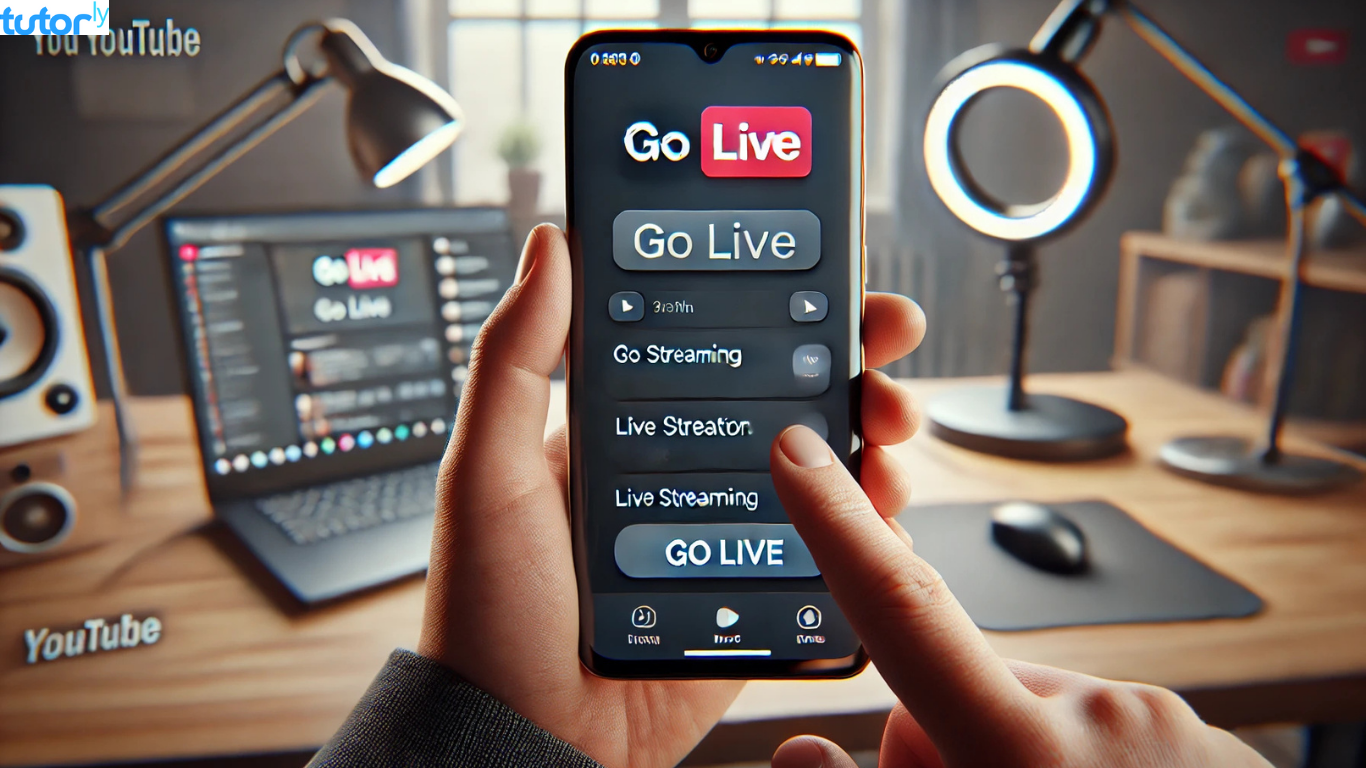
Sebelum memulai, pastikan dulu HP kamu memenuhi beberapa syarat dasar:
- Akun YouTube kamu sudah diverifikasi
- Punya minimal 50 subscribers (untuk live via HP tanpa aplikasi tambahan)
- Internet stabil (disarankan minimal 5 Mbps)
- HP dengan kamera yang cukup baik
Kalau semuanya sudah siap, yuk lanjut ke langkah-langkahnya!
1. Live Streaming YouTube di HP Langsung dari Aplikasi YouTube
Cara ini paling mudah karena nggak perlu aplikasi tambahan. Ikuti langkah-langkah berikut:
- Buka aplikasi YouTube di HP kamu.
- Klik ikon kamera (biasanya ada di bagian atas, sebelah kanan tombol pencarian).
- Pilih opsi “Live”.
- Berikan akses ke kamera dan mikrofon jika diminta.
- Masukkan judul dan deskripsi live streaming.
- Pilih privasi (Publik, Tidak Publik, atau Pribadi).
- Atur thumbnail atau pilih gambar yang menarik.
- Klik “Mulai Live Streaming”, dan kamu siap siaran!
2. Cara Live Streaming YouTube di HP dengan Aplikasi Tambahan
Kalau kamu ingin tampilan lebih keren dan fitur tambahan seperti overlay atau screen sharing, kamu bisa pakai aplikasi pihak ketiga. Beberapa aplikasi yang sering dipakai adalah:
- Streamlabs (fitur lengkap dan mudah digunakan)
- Prism Live Studio (banyak efek dan overlay keren)
- Omlet Arcade (cocok buat live streaming game)
- Cara Live Streaming Pakai Streamlabs:
- Download dan install aplikasi Streamlabs di Play Store atau App Store.
- Login dengan akun YouTube kamu.
- Berikan izin akses ke kamera, mikrofon, dan penyimpanan.
- Atur tampilan, overlay, dan notifikasi donasi (jika perlu).
- Klik tombol Go Live, lalu pilih YouTube sebagai platform tujuan.
- Masukkan judul, deskripsi, dan setting lainnya.
- Klik Start Streaming dan live streaming kamu akan berjalan!
3. Live Streaming Game di YouTube Menggunakan HP
Buat kamu yang suka main game dan ingin berbagi gameplay ke YouTube, kamu bisa live streaming langsung dari HP dengan cara ini:
- Buka YouTube Gaming atau gunakan aplikasi seperti Omlet Arcade.
- Login dan hubungkan akun YouTube kamu.
- Pilih game yang ingin kamu mainkan.
- Atur pengaturan live streaming, seperti resolusi dan suara.
- Klik Mulai Live dan tunjukkan skill gaming kamu ke dunia!
Tips Biar Live Streaming YouTube di HP Makin Keren
Supaya live streaming kamu nggak asal-asalan dan makin banyak yang nonton, ikuti beberapa tips ini:
- Gunakan Koneksi Internet yang Stabil – Live streaming butuh internet cepat biar nggak buffering.
- Atur Pencahayaan yang Baik – Pastikan wajah kamu terlihat jelas dengan pencahayaan yang cukup.
- Gunakan Mikrofon Eksternal – Audio yang jernih bikin penonton betah.
- Siapkan Script atau Outline – Biar nggak bingung pas ngomong.
- Interaksi dengan Penonton – Balas komentar dan ajak mereka ngobrol supaya lebih seru.
- Gunakan Thumbnail Menarik – Biar lebih banyak yang tertarik buat nonton.
Kesimpulan
Gimana? Gampang banget kan cara live streaming YouTube di HP? Kamu bisa pilih cara langsung dari aplikasi YouTube atau pakai aplikasi tambahan buat tampilan yang lebih keren. Yang penting, pastikan koneksi internet stabil dan interaksi sama penonton supaya live streaming makin seru!
Sekarang, nggak ada alasan lagi buat nggak mulai live streaming! Yuk, cobain sekarang dan mulai bangun komunitas kamu di YouTube.







