

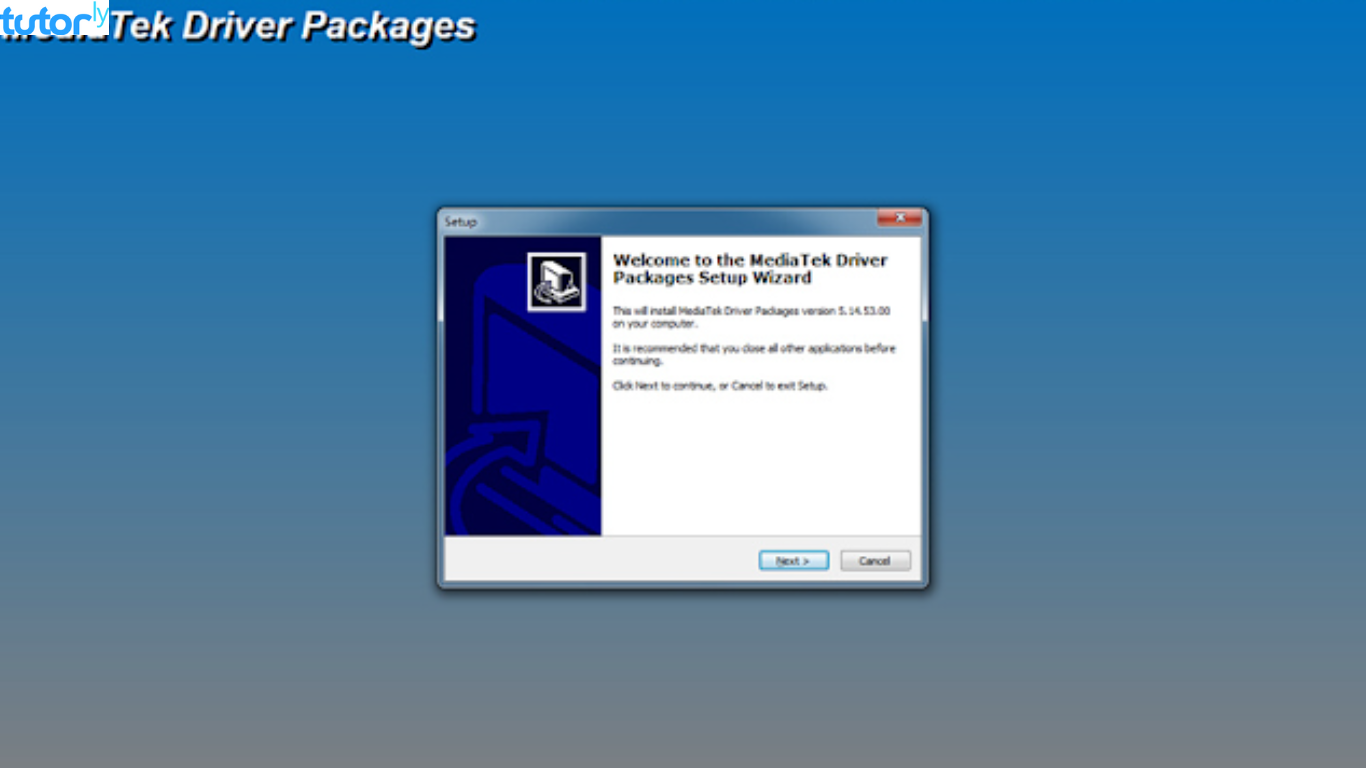
Kalau kamu pernah coba melakukan flashing HP Mediatek atau terhubung dengan perangkat berbasis chipset Mediatek di komputer, pasti kamu familiar dengan yang namanya driver Mediatek. Biasanya, proses instalasi driver ini bisa bikin pusing karena Windows 10 sering kali menolak driver yang belum punya tanda tangan digital resmi. Akhirnya, kebanyakan tutorial menyuruh kamu untuk menonaktifkan driver signature enforcement. Padahal, cara itu cukup berisiko dari sisi keamanan.
Nah, kabar baiknya, kamu gak perlu lagi ribet masuk ke mode test atau mengotak-atik fitur keamanan Windows. Di artikel ini, aku bakal jelasin langkah demi langkah cara install driver Mediatek di Windows 10 tanpa perlu disable driver signature, dengan gaya yang santai dan mudah diikuti. Yuk, langsung aja kita bahas!
Kenapa Driver Mediatek Sulit Diinstal di Windows 10?
Sebelum kita masuk ke langkah-langkahnya, kamu perlu tahu dulu penyebab kenapa driver Mediatek sering gagal diinstal. Windows 10 punya sistem keamanan bernama Driver Signature Enforcement. Fitur ini hanya mengizinkan driver yang sudah ditandatangani secara digital oleh pengembang resmi. Nah, banyak driver Mediatek, apalagi yang versi lama atau hasil modifikasi, belum punya tanda tangan digital resmi.
Akibatnya, ketika kamu coba instal, Windows akan langsung blokir dengan pesan error seperti “The third-party INF does not contain digital signature information”. Tapi tenang aja, ada trik legal dan aman untuk tetap instal tanpa perlu menonaktifkan fitur keamanan tersebut.
Apa yang Perlu Kamu Siapkan?
Sebelum mulai, pastikan kamu sudah menyiapkan beberapa hal berikut:
- Laptop atau PC dengan Windows 10 (64-bit lebih disarankan)
- Kabel USB dan perangkat Mediatek yang ingin kamu sambungkan
- File driver Mediatek yang kompatibel
- Akses administrator pada Windows kamu
- Koneksi internet untuk unduh file jika diperlukan
Langkah-Langkah Cara Install Driver Mediatek di Windows 10 Tanpa Disable Driver Signature
Berikut ini adalah langkah-langkahnya. Ikuti dengan teliti ya!
1. Unduh Driver Mediatek Versi Terbaru
Pertama, kamu perlu cari dan unduh driver Mediatek yang sudah terverifikasi atau memiliki installer khusus. Rekomendasi driver yang bisa kamu pakai:
- Mediatek USB VCOM Driver
- Mediatek CDC Driver
- Mediatek Preloader Driver
Biasanya file ini bisa kamu dapat dari forum seperti XDA Developers, website resmi produsen smartphone, atau dari komunitas pengguna Mediatek.
2. Ekstrak dan Siapkan File Driver
Setelah kamu unduh file-nya, ekstrak dulu jika berbentuk ZIP atau RAR. Pastikan struktur folder-nya rapi dan kamu tahu di mana letaknya, karena nanti akan dipakai saat proses instalasi manual lewat Device Manager.
3. Hubungkan Perangkat Mediatek ke PC
Colokkan perangkat kamu (misalnya smartphone Mediatek) ke PC menggunakan kabel USB. Kalau kamu mau instal driver untuk keperluan flashing, pastikan HP dalam mode power off dan sambungkan tanpa menyalakan perangkat.
4. Buka Device Manager
- Klik kanan pada tombol Start, lalu pilih Device Manager
- Di sana kamu akan melihat perangkat baru yang muncul, biasanya tertulis sebagai Unknown Device atau MTK USB Port
5. Instal Driver Manual via Device Manager
Nah, di sinilah bagian pentingnya. Tanpa perlu disable driver signature, kamu bisa instal secara manual lewat langkah berikut:
- Klik kanan pada perangkat yang belum dikenali, lalu pilih Update driver
- Pilih Browse my computer for drivers
- Arahkan ke folder tempat kamu menyimpan driver tadi
- Klik Next dan tunggu proses instalasi berjalan
Kalau drivernya benar dan kompatibel, maka Windows akan menerima instalasinya tanpa mempermasalahkan tanda tangan digital.
6. Mengatasi Driver Tidak Terpasang
Kalau setelah langkah di atas masih gagal, coba gunakan opsi ini:
- Klik Let me pick from a list of available drivers on my computer
- Klik Have Disk, lalu arahkan ke file .inf dari driver Mediatek
- Pilih tipe driver sesuai perangkat (misalnya Mediatek USB Port)
- Klik Next, lalu lanjutkan proses instalasi
Metode ini sering berhasil karena kita memaksa Windows memilih driver yang sesuai tanpa tergantung pada sistem verifikasi digital.
Tips Tambahan Agar Driver Mediatek Berfungsi Optimal
Supaya driver berjalan dengan baik dan tidak konflik dengan driver lain, perhatikan beberapa tips berikut:
- Matikan antivirus sementara saat instalasi (beberapa antivirus terlalu sensitif terhadap driver tidak resmi)
- Gunakan kabel USB original atau berkualitas agar proses deteksi perangkat lebih stabil
- Jangan lupa restart PC setelah selesai instalasi
- Gunakan port USB 2.0, karena beberapa driver Mediatek lebih stabil di port ini dibanding USB 3.0
Apakah Aman Install Driver Tanpa Signature?
Pertanyaan ini wajar banget. Sebenarnya, cara install driver Mediatek di Windows 10 tanpa disable driver signature yang kita bahas ini tetap aman, asalkan kamu mendapatkan file driver dari sumber terpercaya dan tidak memodifikasi file-nya sendiri.
Selama kamu tidak mematikan fitur keamanan Windows, kamu tetap terlindungi dari potensi malware yang bisa menyamar sebagai driver.
Kesimpulan
Jadi, sekarang kamu sudah tahu bahwa cara install driver Mediatek di Windows 10 gak harus selalu repot masuk mode test atau matikan fitur keamanan Windows. Dengan metode instalasi manual lewat Device Manager, kamu bisa tetap instal driver dengan aman dan stabil, tanpa perlu disable driver signature.
Kamu cukup siapkan file driver yang benar, ikuti langkah-langkah di atas dengan teliti, dan pastikan tidak sembarangan unduh file dari sumber yang mencurigakan. Sekarang kamu bisa lanjut flashing, unlocking bootloader, atau keperluan lain yang membutuhkan koneksi Mediatek ke PC dengan tenang.







