

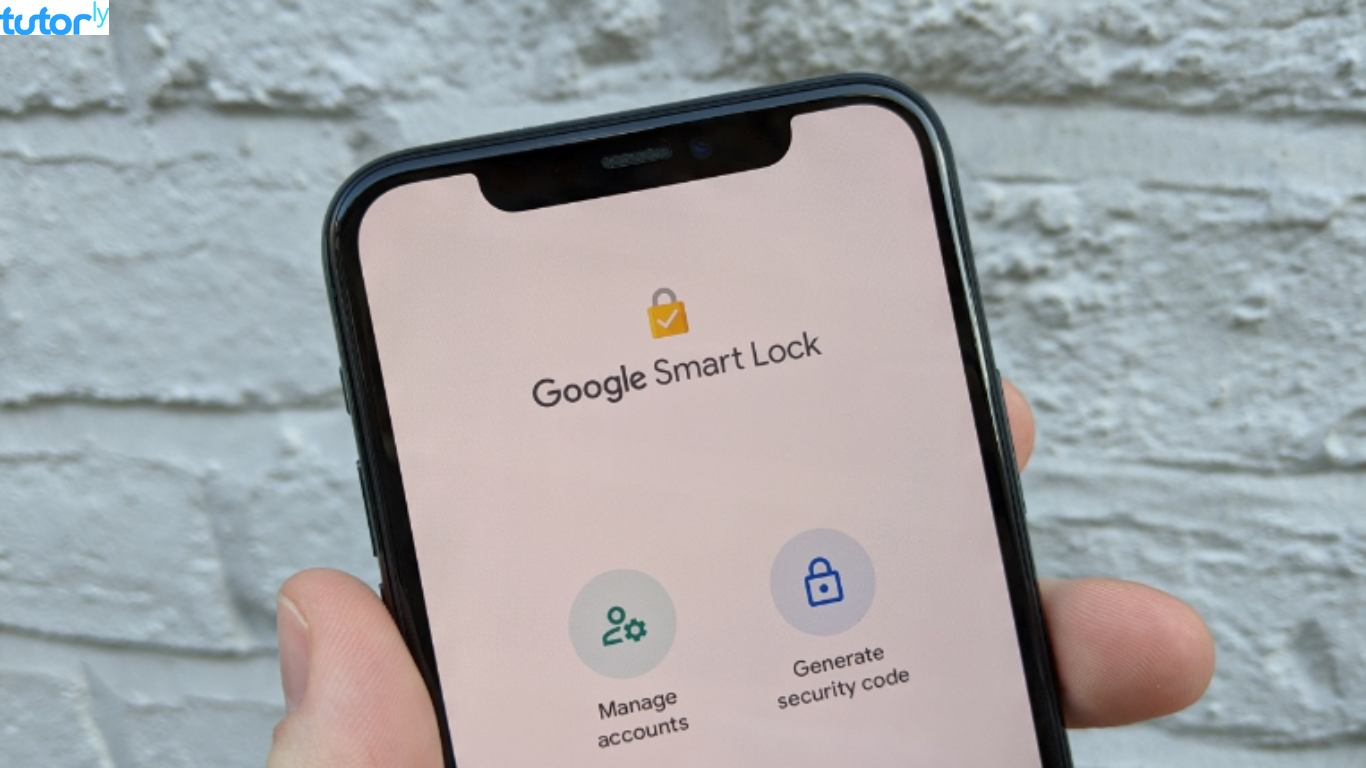
Kamu pernah nggak sih merasa risih karena setiap kali login ke suatu aplikasi atau situs, Google langsung autofill atau malah auto-login-in kamu tanpa izin? Nah, kemungkinan besar itu karena fitur Google Smart Lock masih aktif di perangkatmu. Walaupun fitur ini sebenarnya dibuat untuk memudahkan, tapi bagi sebagian orang, apalagi yang peduli dengan keamanan dan privasi, ini bisa jadi masalah. Jadi, kalau kamu lagi nyari cara hapus Google Smart Lock, kamu udah ada di tempat yang tepat!
Yuk, kita bahas bareng-bareng gimana sih cara menonaktifkan dan menghapus data Google Smart Lock biar hidupmu lebih tenang dan kontrol penuh atas akun tetap di tangan kamu.
Apa Itu Google Smart Lock?
Sebelum masuk ke cara menghapusnya, kamu harus tahu dulu apa itu Google Smart Lock. Google Smart Lock adalah fitur dari Google yang menyimpan password dan informasi login kamu secara otomatis, baik di Android, Chrome, maupun akun Google-mu. Fitur ini memang berguna banget kalau kamu nggak mau repot terus-terusan masukin password. Tapi, risikonya, kalau orang lain pegang perangkat kamu, mereka bisa akses semua akunmu dengan mudah.
Ada tiga jenis utama Smart Lock:
- Smart Lock for Passwords: Menyimpan data login kamu secara otomatis di akun Google.
- Smart Lock for Android: Bikin perangkat tetap tidak terkunci saat berada di lokasi tertentu atau terhubung ke perangkat tertentu.
- Smart Lock for Chrome: Menyimpan login situs web dan auto-login saat kamu buka Chrome.
Kenapa Kamu Perlu Menghapus atau Menonaktifkan Google Smart Lock?
Ada beberapa alasan kenapa kamu mungkin pengen menonaktifkan fitur ini:
- Kamu berbagi perangkat dengan orang lain.
- Kamu pernah login di perangkat teman dan lupa logout.
- Kamu pengen tingkatkan keamanan akun-akun penting.
- Kamu lagi bersih-bersih digital dan ingin lebih privat.
Apapun alasannya, kamu berhak mengelola datamu sendiri. Jadi, mari kita langsung bahas cara hapus Google Smart Lock sesuai jenis dan perangkatnya.
Cara Hapus Google Smart Lock di Android
Kalau kamu pengguna Android, biasanya fitur ini aktif secara default. Untuk menonaktifkan dan menghapusnya, ikuti langkah-langkah ini:
Langkah 1: Masuk ke Pengaturan
- Buka Settings / Pengaturan di HP Android kamu.
Langkah 2: Cari Menu Keamanan atau Smart Lock
Setiap merek HP beda-beda, tapi biasanya ada di:
- Keamanan > Smart Lock atau
- Lock Screen & Security > Smart Lock
Langkah 3: Masukkan Pola atau PIN
- Google butuh konfirmasi identitas kamu, jadi masukkan PIN, pola, atau password layar kamu.
Langkah 4: Hapus Semua Opsi Smart Lock
Ada beberapa opsi seperti:
- Perangkat Terpercaya
- Tempat Terpercaya
- Wajah Terpercaya
- Hapus semua pengaturan tersebut agar HP kamu kembali mengandalkan kunci layar utama.
Cara Hapus Google Smart Lock di Chrome
Buat kamu yang sering login di situs lewat Chrome dan passwordnya otomatis keisi, ini tandanya Smart Lock juga aktif di browser-mu.
Langkah 1: Buka Chrome dan Masuk ke Pengaturan
- Klik tiga titik di pojok kanan atas > Settings / Setelan.
Langkah 2: Pilih Autofill > Password Manager
- Kamu bakal lihat daftar akun dan password yang disimpan.
Langkah 3: Hapus Data yang Tidak Diinginkan
- Klik ikon mata untuk melihat password, lalu ikon tiga titik > Remove untuk menghapus data login tersebut.
Cara Hapus Google Smart Lock lewat Akun Google
Kalau kamu mau benar-benar bersih, kamu bisa langsung akses pengelola password Google-mu di sini:
https://passwords.google.com
Langkah-langkahnya:
- Login ke akun Google kamu.
- Lihat semua daftar password yang disimpan.
- Klik ikon titik tiga di samping akun yang ingin dihapus.
- Pilih Hapus.
- Voila! Sekarang datamu udah nggak tersimpan lagi.
Tips Supaya Aman Setelah Menghapus Google Smart Lock
Hapus fitur ini penting, tapi kamu juga perlu langkah tambahan supaya akunmu tetap aman:
- Gunakan Password Manager Alternatif: Aplikasi seperti Bitwarden, LastPass, atau 1Password bisa jadi pilihan yang lebih aman.
- Aktifkan Verifikasi Dua Langkah (2FA): Ini ngebantu banget buat lindungi akun kamu dari akses tidak sah.
- Gunakan Password yang Unik dan Kuat: Jangan pakai “123456” atau “password” ya!
Kesimpulan
Fitur Google Smart Lock memang praktis, tapi nggak selalu cocok buat semua orang. Kalau kamu merasa keamanan dan kontrol atas data pribadi itu penting, maka nggak ada salahnya untuk menonaktifkan atau bahkan menghapus Google Smart Lock dari perangkatmu.
Sekarang kamu udah tahu cara hapus Google Smart Lock, baik di Android, Chrome, maupun lewat akun Google langsung. Tinggal pilih metode yang sesuai kebutuhanmu dan nikmati privasi yang lebih terjaga.







