


Sebagai pengguna Windows 11, pasti kamu pernah merasa laptop atau PC kamu kurang ngebut dan sering lemot. Ternyata, salah satu penyebabnya bisa jadi adalah keberadaan “bloatware.” Bloatware adalah aplikasi bawaan yang sebenarnya nggak selalu kamu butuhkan, tapi sudah terinstall dari pabrik atau dari sistem operasi.
Nah, artikel ini akan membahas gimana cara hapus bloatware Windows 11 supaya performa perangkatmu bisa lebih optimal. Simak, yuk!
Apa Itu Bloatware?
Bloatware adalah aplikasi bawaan yang sering kali sudah terinstall sejak kamu pertama kali menggunakan laptop atau PC kamu. Bloatware bisa berupa aplikasi yang tidak terlalu kamu perlukan, seperti aplikasi demo atau trial yang hanya aktif dalam jangka waktu tertentu, game bawaan, aplikasi dari produsen laptop, atau aplikasi yang dipasang oleh sistem Windows itu sendiri.
Biasanya, aplikasi ini jarang kamu gunakan, tapi tetap makan tempat di penyimpanan dan mengurangi performa sistem karena bisa berjalan di latar belakang. Bloatware ini sering menjadi biang keladi lambatnya perangkatmu. Jadi, untuk meningkatkan kinerja, salah satu cara terbaik adalah dengan menghapus bloatware Windows 11.
Kenapa Bloatware Harus Dihapus?
Ada beberapa alasan kuat kenapa kamu perlu menghapus bloatware di Windows 11:
- Membuat Performa Lebih Cepat
Dengan menghapus aplikasi yang tidak kamu butuhkan, kapasitas RAM dan CPU akan lebih banyak tersedia untuk aplikasi yang benar-benar kamu gunakan. - Menghemat Penyimpanan
Bloatware memakan ruang penyimpanan, dan jika ruang di perangkatmu terbatas, tentu lebih baik menghapusnya. - Menghemat Daya Baterai
Aplikasi yang berjalan di latar belakang bisa membuat baterai lebih cepat habis. Dengan menghapus bloatware, daya tahan baterai bisa meningkat.
Dengan mengetahui alasan-alasan tersebut, yuk kita langsung ke tutorial cara hapus bloatware Windows 11 berikut ini!
Cara Hapus Bloatware Windows 11 Tanpa Aplikasi Tambahan
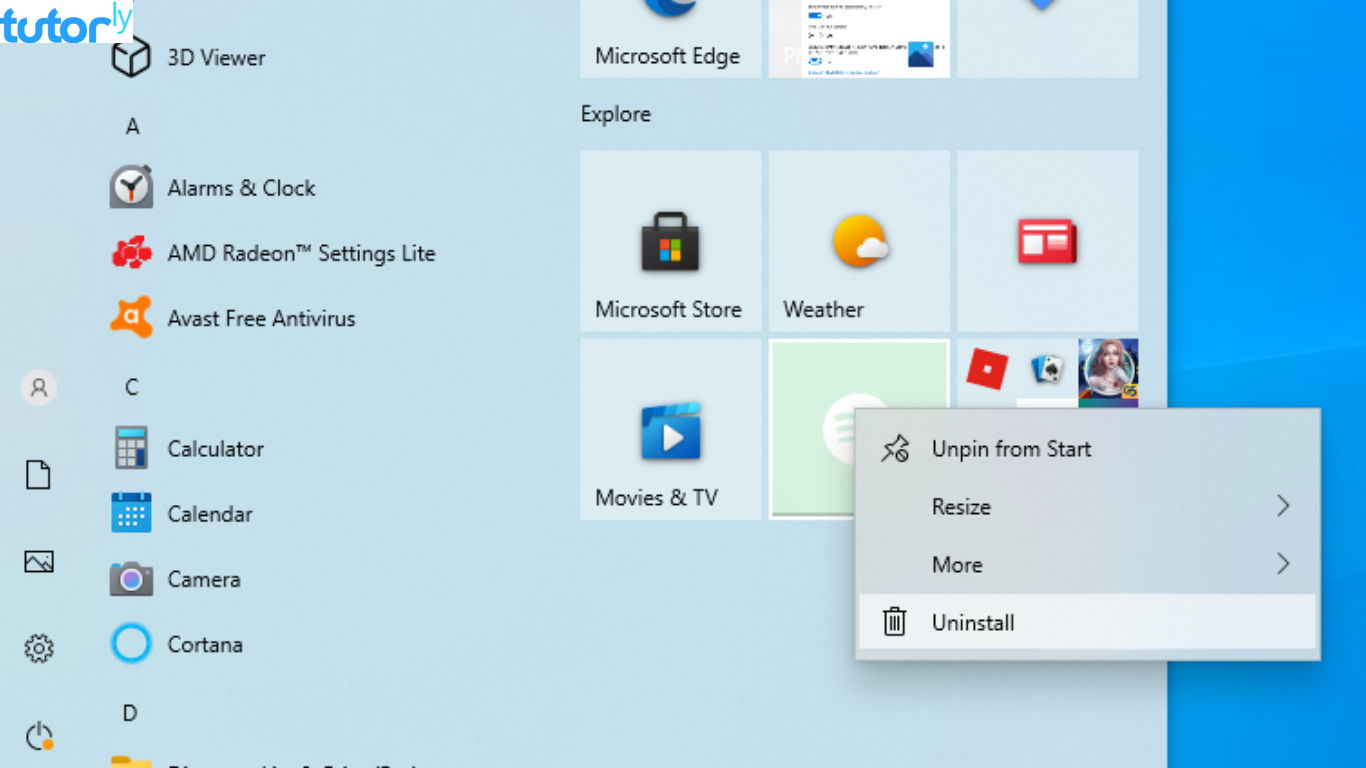
Kamu bisa menghapus bloatware tanpa aplikasi tambahan, cukup dengan memanfaatkan fitur bawaan dari Windows 11. Berikut caranya:
- Menghapus Aplikasi Bawaan dari Menu Settings
- Buka Settings dengan menekan tombol Windows + I di keyboard.
- Pilih menu Apps > Installed Apps.
- Di sini kamu akan melihat daftar aplikasi yang terinstall. Cari aplikasi yang ingin kamu hapus, lalu klik titik tiga di sebelahnya dan pilih Uninstall.
- Ikuti instruksi yang muncul, dan aplikasi tersebut akan terhapus dari sistem.
Dengan cara ini, kamu bisa menghapus sebagian bloatware dari Windows 11 tanpa ribet.
Menghapus Bloatware dengan PowerShell
Kalau kamu ingin lebih praktis atau tidak menemukan aplikasi yang ingin dihapus dari menu Settings, kamu bisa menggunakan PowerShell. PowerShell adalah tool bawaan Windows yang bisa kamu gunakan untuk melakukan pengaturan lebih lanjut.
Berikut langkah-langkahnya:
Buka PowerShell sebagai administrator dengan cara klik kanan pada tombol Start dan pilih Windows PowerShell (Admin).
Untuk melihat daftar aplikasi bawaan, ketik perintah berikut:
- Get-AppxPackage
Cari aplikasi yang ingin kamu hapus. Setelah itu, ketik perintah berikut untuk menghapus aplikasi tertentu:
- Get-AppxPackage *nama-aplikasi* | Remove-AppxPackage
Contoh: Jika kamu ingin menghapus aplikasi “Xbox,” ketik:
- Get-AppxPackage *xbox* | Remove-AppxPackage
Dengan PowerShell, kamu bisa menghapus aplikasi bawaan yang tidak bisa dihapus melalui menu Settings.
Cara Hapus Bloatware Windows 11 dengan Aplikasi Tambahan
Kalau kamu merasa PowerShell terlalu rumit, tenang aja! Ada beberapa aplikasi pihak ketiga yang bisa membantumu menghapus bloatware di Windows 11. Aplikasi-aplikasi ini umumnya lebih user-friendly dan menyediakan fitur tambahan.
Menggunakan Aplikasi CCleaner
CCleaner adalah salah satu aplikasi pembersih yang cukup terkenal dan memiliki fitur untuk menghapus aplikasi bawaan. Berikut caranya:
- Unduh dan install CCleaner dari situs resmi.
- Buka aplikasi, pilih menu Tools > Uninstall.
- Cari aplikasi bawaan yang ingin kamu hapus, lalu pilih Uninstall.
Dengan CCleaner, kamu juga bisa menghapus file sampah lainnya sehingga penyimpanan perangkatmu jadi lebih lega.
Menggunakan O&O AppBuster
O&O AppBuster adalah aplikasi yang khusus dibuat untuk menghapus bloatware di Windows 11. Aplikasi ini gratis dan mudah digunakan.
- Unduh O&O AppBuster dari situs resminya.
- Buka aplikasi, dan kamu akan melihat daftar lengkap aplikasi bawaan Windows 11.
- Centang aplikasi yang ingin dihapus, lalu klik Remove.
- O&O AppBuster memberikan kontrol lebih untuk menghapus aplikasi-aplikasi yang tidak bisa dihapus secara langsung.
Tips Menjaga Windows 11 Tetap Ringan
Setelah berhasil menghapus bloatware, ada beberapa tips tambahan supaya Windows 11 kamu tetap ringan dan ngebut:
- Nonaktifkan Startup Apps: Masuk ke Task Manager dan matikan aplikasi yang tidak perlu berjalan saat startup.
- Update Windows Secara Berkala: Update bisa memperbaiki performa dan mengoptimalkan sistem.
- Bersihkan File Sampah Secara Berkala: Gunakan fitur Storage Sense di Windows atau aplikasi pihak ketiga untuk membersihkan file sementara.
Dengan melakukan tips-tips tersebut, kamu bisa menjaga kinerja perangkatmu tetap maksimal.
Kesimpulan
Cara hapus bloatware Windows 11 ternyata nggak sesulit yang kamu kira, kan? Dengan mengikuti langkah-langkah di atas, perangkatmu bisa jadi lebih ringan, lebih cepat, dan tentunya bisa meningkatkan efisiensi dalam pemakaian sehari-hari. Kamu bisa memilih metode yang paling nyaman, entah menggunakan Settings, PowerShell, atau aplikasi pihak ketiga seperti CCleaner dan O&O AppBuster.
Selamat mencoba, dan semoga Windows 11 kamu makin ngebut tanpa bloatware yang mengganggu!







