


Teknologi semakin hari semakin canggih, dan Apple terus berinovasi menghadirkan fitur-fitur yang bikin kamu terpukau. Salah satunya adalah Apple Intelligence, teknologi pintar berbasis kecerdasan buatan (AI) yang ada di perangkat Mac. Tapi, gimana sih cara gunakan Apple Intelligence di Mac dengan maksimal? Yuk, baca artikel ini sampai selesai, karena kamu bakal dapat tutorial lengkapnya!
Mengenal Apple Intelligence
Apple Intelligence adalah fitur berbasis AI yang dirancang untuk membantu pengguna Mac dalam berbagai aktivitas. Mulai dari mengelola dokumen, membuat pencarian lebih cepat, hingga mengenali foto atau video tertentu, semuanya bisa dilakukan dengan bantuan teknologi ini.
Dengan Apple Intelligence, Mac kamu jadi asisten pribadi yang canggih dan selalu siap membantu. Kalau kamu sudah penasaran, simak terus, ya!
Cara Gunakan Apple Intelligence di Mac
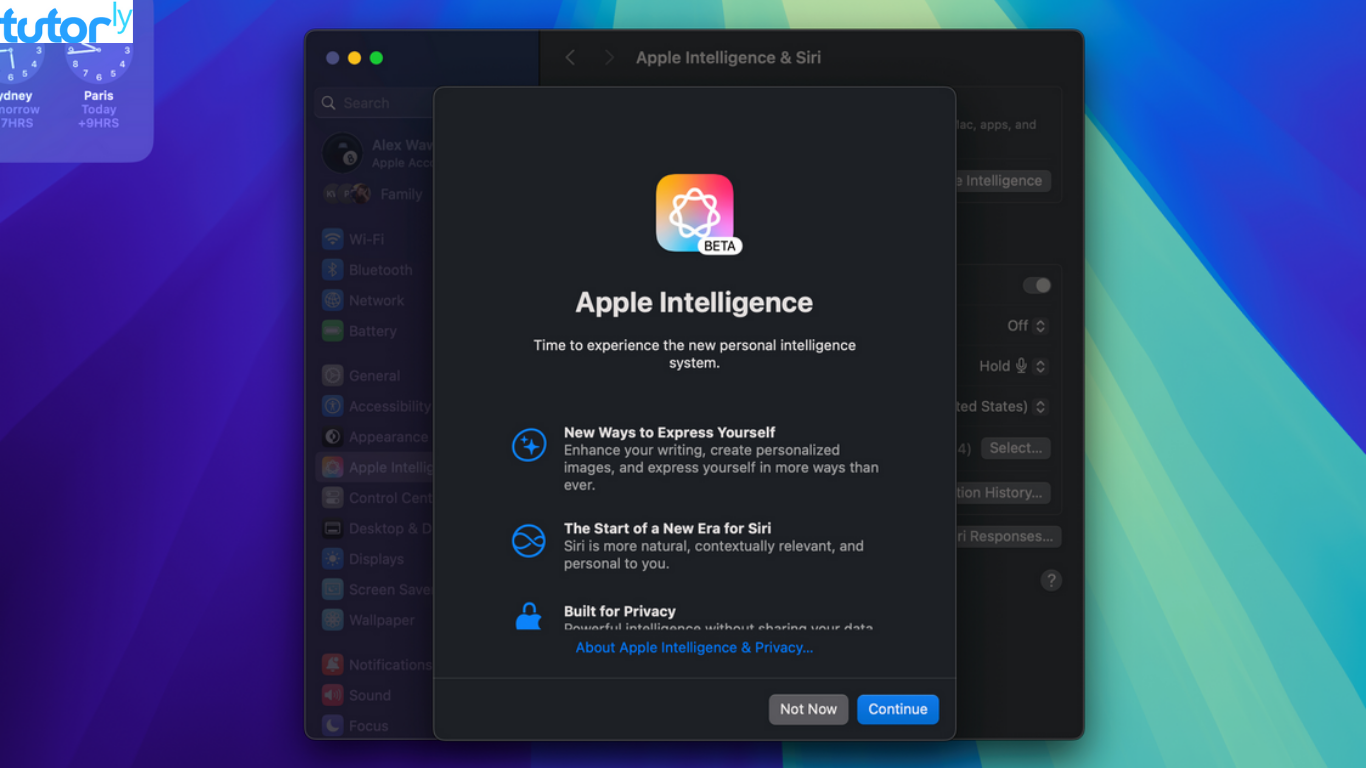
1. Aktifkan Spotlight untuk Pencarian Super Cepat
Spotlight adalah salah satu fitur paling berguna dari Apple Intelligence. Kamu bisa menggunakan Spotlight untuk mencari file, aplikasi, atau informasi di web hanya dengan mengetik beberapa kata.
Cara Mengaktifkan dan Menggunakan Spotlight:
- Tekan tombol Command + Space di keyboard Mac kamu.
- Ketikkan apa yang ingin kamu cari, misalnya nama file atau aplikasi.
- Spotlight akan menampilkan hasilnya secara instan, termasuk rekomendasi dari web.
Manfaat Spotlight ini nggak main-main, lho. Kamu bisa menghemat waktu ketika mencari dokumen penting atau sekadar mencari tahu definisi sebuah istilah.
2. Gunakan Siri untuk Perintah Suara
Kalau kamu suka hal yang praktis, Siri adalah teman setia kamu di Mac. Apple Intelligence yang terintegrasi dengan Siri memungkinkan kamu melakukan berbagai hal hanya dengan suara.
Cara Mengaktifkan Siri di Mac:
- Buka System Preferences > Siri.
- Aktifkan opsi Enable Ask Siri.
- Setelah aktif, tekan tombol Command + Space atau klik ikon Siri untuk mulai berbicara.
Dengan Siri, kamu bisa bertanya soal cuaca, memeriksa jadwal, atau bahkan membuka aplikasi tertentu. Tinggal ngomong, semuanya beres!
3. Optimalkan Foto dengan Apple Intelligence
Pernah nggak sih kamu kesulitan mencari foto tertentu di Mac? Nah, Apple Intelligence di aplikasi Foto (Photos) bisa membantu kamu. Teknologi ini mampu mengenali objek, wajah, dan lokasi dalam foto secara otomatis.
Cara Cari Foto dengan Apple Intelligence:
- Buka aplikasi Photos.
- Ketikkan kata kunci, seperti “pantai” atau “kucing”, di kolom pencarian.
- Aplikasi Photos akan menampilkan semua foto yang relevan dengan kata kunci tersebut.
Ini cocok banget buat kamu yang suka fotografi atau punya banyak koleksi foto.
4. Manfaatkan Fitur Smart Suggestions di Mail dan Kalender
Apple Intelligence juga hadir di aplikasi Mail dan Kalender untuk mempermudah kamu mengatur jadwal. Fitur ini bisa membaca konteks email dan memberi saran otomatis, seperti membuat acara di kalender atau mengisi detail kontak baru.
Cara Gunakan Smart Suggestions:
- Saat menerima email yang berisi jadwal atau alamat, Mac akan menampilkan opsi “Add to Calendar” atau “Save Contact”.
- Klik saran tersebut, dan Apple Intelligence akan mengurus sisanya.
Dengan cara ini, kamu nggak perlu repot-repot menyalin informasi secara manual.
5. Fokus dengan Mode Do Not Disturb yang Cerdas
Fokus saat bekerja itu penting, dan Apple Intelligence hadir untuk membantu. Mode Do Not Disturb di Mac bisa disesuaikan agar notifikasi hanya muncul pada waktu tertentu atau dari kontak tertentu.
Cara Mengatur Do Not Disturb:
- Klik ikon Control Center di pojok kanan atas layar.
- Pilih Focus > Do Not Disturb.
- Atur durasi atau jadwal sesuai kebutuhan.
Fitur ini bikin kamu bisa kerja tanpa gangguan, tapi tetap nggak ketinggalan info penting.
Tips Tambahan untuk Memaksimalkan Apple Intelligence di Mac
- Selalu Update macOS: Pastikan Mac kamu menjalankan macOS versi terbaru agar semua fitur Apple Intelligence bisa digunakan dengan optimal.
- Pelajari Keyboard Shortcut: Kombinasi tombol bisa mempercepat akses ke fitur Apple Intelligence, seperti Spotlight dan Siri.
- Eksplorasi Aplikasi Bawaan: Banyak aplikasi bawaan Mac yang memanfaatkan Apple Intelligence, seperti Notes dan Reminders.
Kesimpulan
Nah, sekarang kamu tahu gimana cara gunakan Apple Intelligence di Mac dengan maksimal. Fitur-fitur seperti Spotlight, Siri, dan Smart Suggestions benar-benar mempermudah aktivitas sehari-hari kamu. Tinggal eksplorasi dan biasakan, Mac kamu akan terasa lebih pintar dari sebelumnya.
Jadi, tunggu apa lagi? Yuk, manfaatkan semua fitur canggih dari Apple Intelligence ini. Kalau kamu punya pengalaman seru atau tips tambahan, jangan ragu buat share di kolom komentar, ya!







