

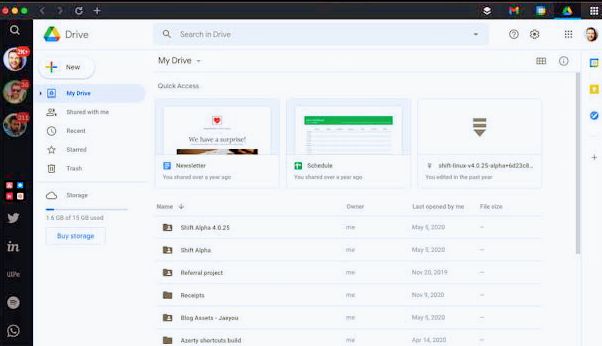
Google Drive adalah salah satu layanan penyimpanan cloud terbaik yang banyak digunakan untuk menyimpan berbagai file dan dokumen penting. Tapi, pernahkah kamu ingin memindahkan atau menyalin folder dari satu akun Google Drive ke akun lain? Kalau iya, kamu ada di tempat yang tepat! Dalam artikel ini, kita akan bahas tutorial cara copy folder Google Drive ke akun lain dengan mudah dan cepat.
Kenapa Perlu Copy Folder Google Drive ke Akun Lain?
Sebelum masuk ke tutorialnya, mungkin kamu bertanya-tanya, kenapa sih harus menyalin folder ke akun lain? Berikut beberapa alasan umum:
- Backup Data: Untuk menghindari kehilangan data jika akun utama bermasalah.
- Kolaborasi: Memudahkan berbagi file dengan teman atau rekan kerja.
- Manajemen Penyimpanan: Jika kapasitas akun utama hampir penuh, kamu bisa memindahkan folder ke akun lain.
Cara Copy Folder Google Drive ke Akun Lain
Ada beberapa metode yang bisa kamu gunakan untuk menyalin folder Google Drive ke akun lain. Yuk, kita bahas satu per satu secara lebih rinci!
1. Menggunakan Opsi “Buat Salinan”
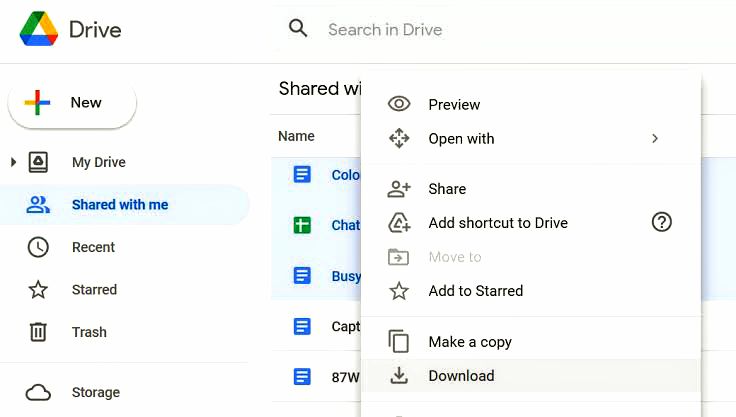
Cara pertama adalah menggunakan fitur bawaan Google Drive, yaitu “Buat salinan”. Ini adalah cara paling mudah yang bisa dilakukan langsung tanpa aplikasi tambahan.
Langkah-langkahnya:
- Buka Google Drive dan login ke akun yang menyimpan folder yang ingin disalin.
- Cari folder yang ingin dicopy.
- Buka folder tersebut dan pilih semua file di dalamnya (tekan Ctrl + A atau Cmd + A di Mac).
- Klik kanan lalu pilih “Buat Salinan”.
- File yang disalin akan muncul dengan nama “Salinan – [Nama File]”.
- Pindahkan file salinan ini ke folder baru.
- Bagikan folder ini ke akun lain dengan klik kanan > “Bagikan” > Masukkan email akun tujuan > Pilih izin “Editor” > Kirim.
- Login ke akun tujuan dan pindahkan file tersebut ke folder yang diinginkan.
Metode ini cukup sederhana, tetapi memiliki kelemahan karena hanya berlaku untuk file, bukan seluruh folder secara langsung. Jika folder berisi banyak file, maka kamu perlu menyalinnya satu per satu.
2. Menggunakan Google Takeout
Google Takeout memungkinkan kamu mengunduh semua data dari satu akun dan mengunggahnya ke akun lain. Metode ini lebih cocok jika kamu ingin menyalin banyak file sekaligus tanpa harus melakukannya secara manual.
Cara Menggunakan Google Takeout:
- Buka Google Takeout.
- Pilih Google Drive dan pastikan opsi “Sertakan semua file” sudah dicentang.
- Klik “Langkah berikutnya” dan pilih metode ekspor, misalnya melalui link unduhan.
- Klik “Buat ekspor” dan tunggu hingga proses selesai.
- Setelah selesai, download file hasil ekspor dan unggah ke akun Google Drive lain.
Kelebihan dari metode ini adalah lebih cepat untuk memindahkan banyak file sekaligus. Namun, kekurangannya adalah kamu harus mengunduh file ke komputer terlebih dahulu sebelum mengunggahnya ke akun tujuan, sehingga membutuhkan ruang penyimpanan sementara di perangkatmu.
3. Menggunakan Aplikasi Pihak Ketiga
Jika ingin lebih praktis dan tidak ingin repot dengan proses manual, kamu bisa menggunakan aplikasi pihak ketiga seperti MultCloud atau CloudHQ. Aplikasi ini memungkinkan kamu untuk mentransfer file langsung dari satu akun Google Drive ke akun lainnya tanpa perlu mengunduh dan mengunggah secara manual.
Cara Menggunakan MultCloud:
- Buka situs MultCloud dan buat akun.
- Tambahkan dua akun Google Drive (akun sumber dan tujuan).
- Pilih opsi Cloud Transfer dan atur folder yang ingin dipindahkan.
- Klik “Transfer Now” dan tunggu hingga proses selesai.
Metode ini sangat efisien karena kamu tidak perlu khawatir kehabisan ruang penyimpanan di perangkatmu. Namun, beberapa layanan pihak ketiga mungkin memiliki batasan pada jumlah file yang bisa dipindahkan dalam versi gratisnya.
Tips Agar Proses Copy Folder Lebih Cepat
- Gunakan jaringan internet yang stabil untuk mempercepat proses transfer.
- Hapus file yang tidak diperlukan sebelum menyalin folder.
- Gunakan akun Google Drive dengan kapasitas penyimpanan cukup agar tidak gagal saat proses copy.
- Jika sering memindahkan file antar akun, pertimbangkan untuk menggunakan layanan cloud transfer seperti MultCloud atau CloudHQ untuk efisiensi.
Kesimpulan
Sekarang kamu sudah tahu tutorial cara copy folder Google Drive ke akun lain dengan beberapa metode yang mudah dan cepat. Kamu bisa memilih metode yang paling sesuai dengan kebutuhan, apakah menggunakan fitur bawaan, Google Takeout, atau aplikasi pihak ketiga. Jika hanya ingin menyalin beberapa file, opsi “Buat Salinan” bisa jadi pilihan terbaik. Tapi, jika ingin menyalin folder besar, Google Takeout atau layanan pihak ketiga lebih praktis.
Semoga artikel ini membantu dan selamat mencoba!







