


Pernah nggak sih kamu kepikiran buat nonton video atau main game dari HP di layar yang lebih gede? Nah, salah satu cara terbaik buat itu adalah dengan menghubungkan HP ke Smart TV.
Dijamin pengalaman nonton atau gaming kamu jadi makin seru! Di artikel ini, aku bakal jelasin secara lengkap tutorial Cara Mudah Menghubungkan HP ke Smart TV, baik pakai kabel maupun tanpa kabel. Yuk, langsung aja kita bahas!
Kenapa Perlu Menghubungkan HP ke Smart TV?
Sebelum masuk ke cara-caranya, kamu perlu tahu dulu kenapa ini bisa jadi solusi yang keren:
- Layar Lebih Besar: Nonton film, video, atau presentasi lebih nyaman tanpa harus melototin layar kecil.
- Gaming Makin Seru: Main game di layar TV bikin pengalaman lebih imersif.
- Bisa Berbagi Konten: Foto, video, atau dokumen bisa ditampilkan dengan mudah ke TV tanpa harus repot.
- Multitasking Lebih Mudah: Bisa sambil kerja atau browsing dengan tampilan lebih lega.
Nah, sekarang kita masuk ke cara-caranya!
Cara Mudah Menghubungkan HP ke Smart TV Tanpa Kabel
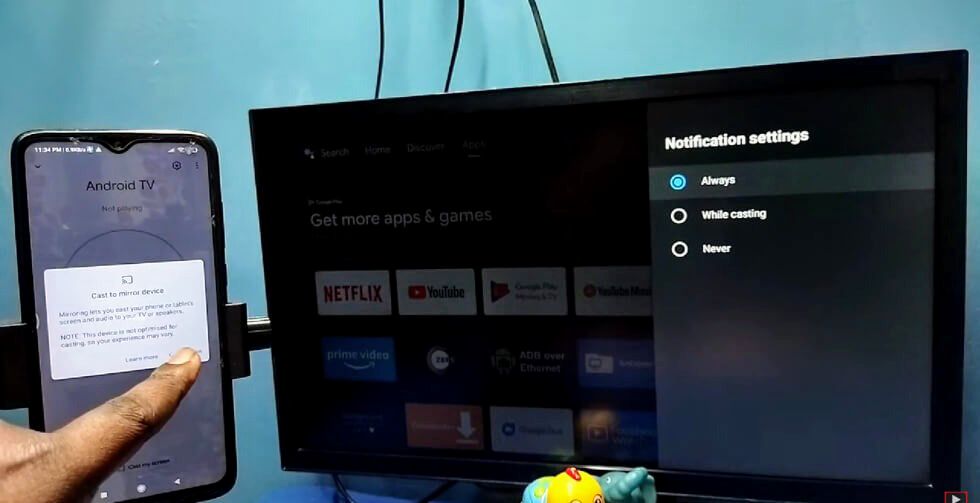
1. Menggunakan Screen Mirroring (Miracast)
Miracast adalah salah satu fitur bawaan di banyak Smart TV yang memungkinkan kamu memproyeksikan layar HP ke TV secara wireless.
Langkah-langkahnya:
- Pastikan HP dan Smart TV kamu mendukung fitur Miracast.
- Nyalakan fitur Screen Mirroring atau Cast Screen di Smart TV.
- Di HP, masuk ke Pengaturan > Koneksi & Berbagi > Cast.
- Pilih Smart TV yang terdeteksi.
- Tunggu beberapa detik, dan layar HP akan tampil di TV.
2. Menggunakan Chromecast
Kalau TV kamu nggak punya fitur Miracast, alternatif lainnya adalah Google Chromecast.
Caranya:
- Colokkan Chromecast ke port HDMI di TV.
- Hubungkan HP dan Chromecast ke WiFi yang sama.
- Buka aplikasi seperti YouTube, lalu ketuk ikon Cast.
- Pilih perangkat Chromecast kamu, dan video dari HP langsung tampil di TV!
3. Menggunakan AirPlay (Untuk Pengguna iPhone)
Buat kamu yang pakai iPhone, cara termudah adalah menggunakan AirPlay.
Langkah-langkahnya:
- Pastikan Smart TV mendukung AirPlay (atau gunakan Apple TV).
- Hubungkan iPhone dan TV ke WiFi yang sama.
- Geser ke bawah untuk membuka Control Center, lalu pilih Screen Mirroring.
- Pilih TV yang terdeteksi, dan layar iPhone akan tampil di Smart TV!
Cara Menghubungkan HP ke Smart TV dengan Kabel
Kalau kamu lebih suka koneksi yang stabil tanpa gangguan WiFi, bisa pakai kabel HDMI atau adaptor khusus.
1. Menggunakan Kabel HDMI
Cara ini simpel banget dan nggak perlu koneksi internet.
Yang kamu butuhkan:
- Kabel HDMI to HDMI (untuk HP dengan port HDMI, seperti beberapa tablet Android).
- Adaptor HDMI to USB-C atau HDMI to Lightning (untuk HP yang nggak punya port HDMI).
Cara menghubungkannya:
- Sambungkan HP ke Smart TV menggunakan kabel HDMI.
- Pilih input HDMI di TV.
- Layar HP akan langsung muncul di TV tanpa delay.
2. Menggunakan Kabel MHL
Kabel MHL (Mobile High-Definition Link) memungkinkan kamu menyambungkan HP ke TV menggunakan port micro-USB atau USB-C.
Caranya:
- Gunakan kabel MHL yang kompatibel dengan HP kamu.
- Colokkan ujung micro-USB/USB-C ke HP dan HDMI ke TV.
- Pilih sumber HDMI di TV.
- Layar HP akan langsung tampil di Smart TV.
Tips Agar Koneksi Stabil dan Lancar
Biar pengalaman nonton atau main game makin nyaman, ada beberapa tips yang bisa kamu terapkan:
- Gunakan WiFi yang Stabil: Kalau pakai koneksi nirkabel, pastikan sinyal WiFi kuat.
- Perbarui Firmware TV dan HP: Ini penting supaya fitur konektivitas berjalan lancar.
- Gunakan Kabel Berkualitas: Kalau pakai kabel HDMI atau MHL, pilih yang berkualitas bagus agar sinyal tidak terganggu.
- Matikan Notifikasi: Saat mirroring, notifikasi bisa muncul di layar TV, jadi lebih baik di-disable dulu.
Kesimpulan
Nah, sekarang kamu udah tahu berbagai cara mudah buat menghubungkan HP ke Smart TV. Kamu bisa pilih metode yang paling sesuai, entah itu pakai Miracast, Chromecast, AirPlay, HDMI, atau MHL. Dengan cara ini, pengalaman nonton, gaming, atau presentasi bakal makin asik tanpa harus ribet! Jadi, tunggu apa lagi? Yuk, coba sendiri di rumah dan nikmati hiburan dengan layar lebih besar!
Kalau ada pertanyaan atau pengalaman menarik seputar menyambungkan HP ke TV, jangan ragu buat share di kolom komentar ya! Semoga bermanfaat!







