

Hai, kamu! Pernah nggak sih, kamu penasaran sama processor yang ada di PC kamu? Processor, alias otak dari komputer, itu sangat penting buat performa perangkat kamu. Mulai dari nge-game, desain grafis, sampai multitasking kerjaan kantor—semuanya tergantung si processor ini.
Nah, sebelum upgrade atau sekadar buat pamer spesifikasi ke teman, kamu harus tahu cara cek processor PC dulu. Jangan khawatir, aku bakal kasih tutorial yang simpel dan gampang dipahami. Yuk, langsung kita mulai!
Cara Cek Processor PC, Langkah-Langkah Simpel untuk Pemula
1. Cek Processor Langsung dari Pengaturan Windows
Metode ini paling gampang dan nggak perlu install software tambahan.
- Langkah Pertama: Klik kanan ikon This PC atau My Computer di desktop kamu. Kalau nggak ada, cari di File Explorer.
- Langkah Kedua: Pilih opsi Properties.
- Langkah Ketiga: Di jendela baru, kamu akan melihat spesifikasi dasar PC, termasuk jenis processor. Biasanya ada tulisan seperti “Intel Core i5-10400” atau “AMD Ryzen 5 3600”.
Kelebihan metode ini:
- Mudah dan cepat.
- Cocok buat kamu yang cuma butuh info dasar.
2. Gunakan Task Manager untuk Info Lebih Detail
Task Manager nggak cuma buat cek aplikasi yang bikin PC kamu lemot, lho.
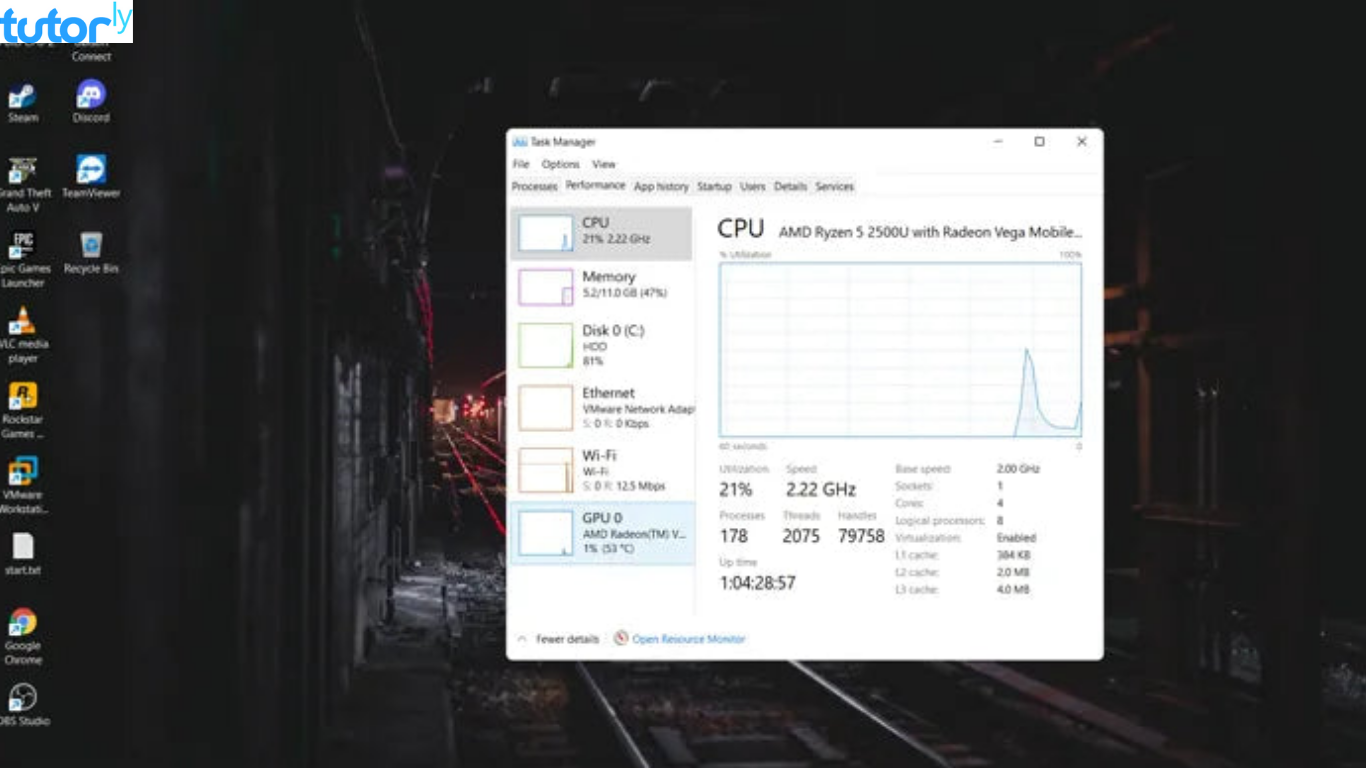
- Langkah Pertama: Tekan kombinasi tombol Ctrl + Shift + Esc untuk buka Task Manager.
- Langkah Kedua: Klik tab Performance.
- Langkah Ketiga: Pilih opsi CPU di panel kiri. Di situ, kamu bakal lihat nama processor, jumlah core, thread, dan kecepatan clock-nya.
- Pro Tip: Di sini, kamu juga bisa lihat apakah processor kamu lagi kerja keras atau santai-santai.
3. Pakai Command Prompt (CMD)
Buat kamu yang suka tampilan ala hacker, coba cara ini!
Langkah Pertama: Buka Command Prompt dengan mengetik CMD di kotak pencarian Windows.
Langkah Kedua: Ketik perintah berikut:
- wmic cpu get name
Langkah Ketiga: Tekan Enter, dan voila! Nama processor kamu bakal muncul di layar.
Kelebihan metode ini:
- Cocok buat yang suka eksplorasi command line.
- Tidak memerlukan aplikasi tambahan.
4. Cek Spesifikasi Lengkap dengan Aplikasi Pihak Ketiga
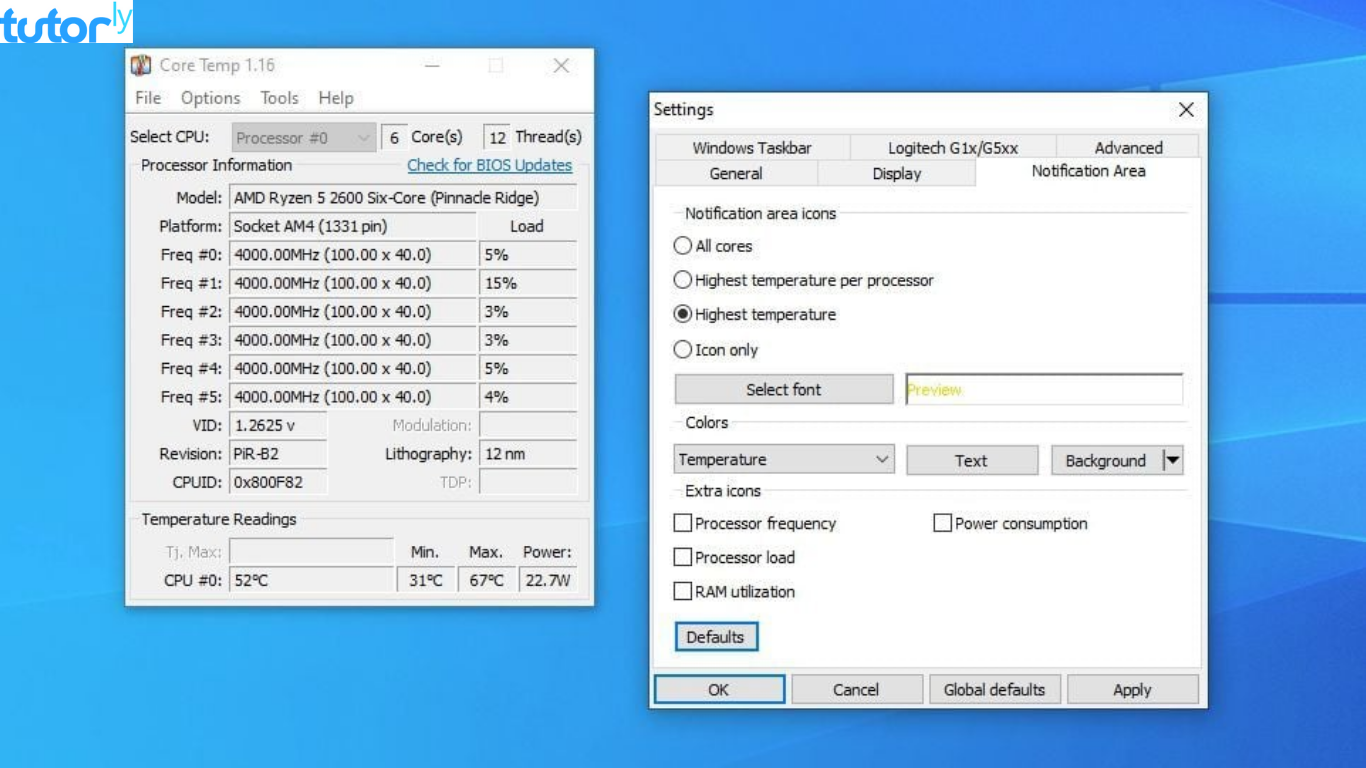
Kalau kamu mau info lebih detail, coba aplikasi seperti CPU-Z atau Speccy.
- Langkah Pertama: Download dan install aplikasi pilihanmu.
- Langkah Kedua: Buka aplikasi, dan kamu langsung disambut dengan info lengkap seputar processor, motherboard, RAM, dan lain-lain.
- Langkah Ketiga: Fokus ke tab CPU untuk detail processor, seperti kecepatan clock, teknologi fabrikasi, cache, hingga jumlah core dan thread.
Kelebihan metode ini:
- Super lengkap, cocok buat teknisi atau gamer.
- Banyak info tambahan selain processor.
Tips Tambahan Buat Kamu yang Sering Cek Processor
1. Catat Spesifikasi PC Kamu
Biar nggak bolak-balik cek, catat spesifikasi PC di file atau catatan digital. Ini memudahkan kamu saat mau beli upgrade atau diskusi di forum.
2. Selalu Update BIOS dan Driver
Kadang, performa processor bisa dipengaruhi oleh versi BIOS atau driver. Jadi, pastikan semuanya selalu up-to-date.
3. Gunakan PC Sesuai Kapasitas
Jangan paksa processor bekerja lebih dari kapasitasnya. Kalau sering overheat, performa bakal menurun.
Kesimpulan
Gimana, nggak ribet, kan? Dengan tahu cara cek processor PC, kamu jadi lebih paham soal perangkat kamu. Entah buat upgrade, troubleshooting, atau sekadar pamer, langkah-langkah tadi pasti berguna.
Yuk, coba praktikkan salah satu metode di atas sekarang juga! Kalau masih bingung, tanya aja, aku siap bantu!







