


Pernah nggak sih kamu ngerasa YouTube makin lama makin berat dibuka? Atau videonya buffering padahal koneksi internetmu oke? Bisa jadi itu karena cache YouTube yang numpuk di perangkat kamu. Cache ini sebenarnya berguna buat nyimpan data sementara biar aplikasi bisa berjalan lebih cepat. Tapi kalau udah kebanyakan, justru bisa bikin HP dan laptop jadi lemot.
Nah, di artikel ini kamu bakal tahu cara menghapus cache YouTube baik di HP maupun di laptop. Dijamin gampang, nggak pake ribet, dan pastinya bikin performa perangkat kamu jadi lebih ringan dan responsif.
Apa Itu Cache dan Kenapa YouTube Punya Cache?
Apa Sih Cache Itu?
Cache adalah tempat penyimpanan sementara yang digunakan oleh aplikasi atau website untuk menyimpan data-data tertentu. Jadi, misalnya kamu buka YouTube dan nonton video, sebagian data dari video itu bakal disimpan sementara di cache supaya kalau kamu buka lagi nggak perlu loading ulang.
Kenapa Cache YouTube Bisa Jadi Masalah?
Masalahnya, cache ini nggak bersih sendiri. Lama-lama makin menumpuk dan makan ruang penyimpanan. Apalagi kalau kamu sering nonton video berkualitas tinggi atau pakai YouTube tiap hari, bisa-bisa puluhan hingga ratusan MB cuma di-cache doang. Makanya, penting banget buat rutin bersihin cache-nya.
Cara Menghapus Cache YouTube di HP Android
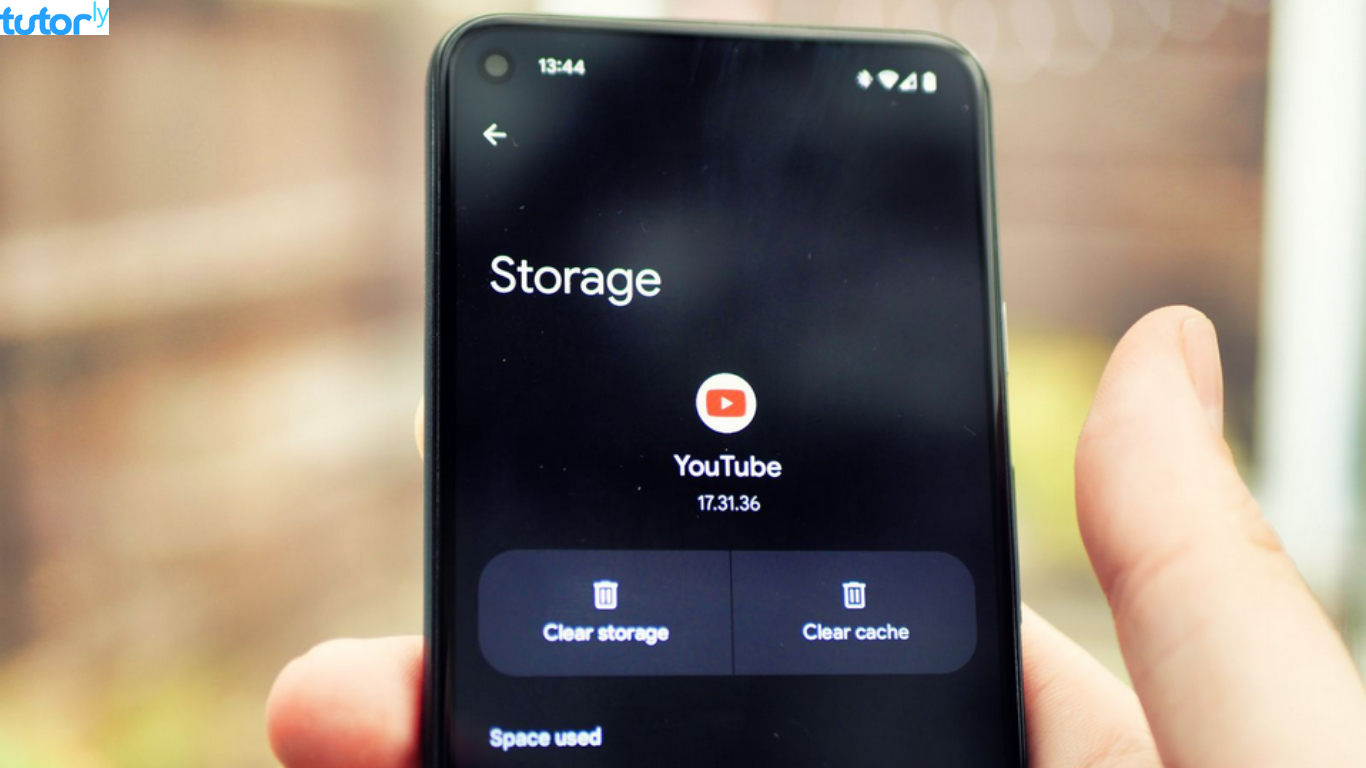
1. Lewat Pengaturan HP
Ini langkah paling umum dan mudah:
- Buka Pengaturan di HP kamu
- Pilih menu Aplikasi atau Manajemen Aplikasi
- Cari dan klik YouTube
- Pilih Penyimpanan
- Klik Hapus Cache
Nah, setelah ini cache-nya bakal langsung bersih. Tenang aja, data penting kayak akun Google atau histori nonton nggak bakal hilang, yang dibersihin cuma data sementara doang.
2. Pakai Aplikasi Pembersih (Opsional)
Kalau kamu suka yang praktis, bisa juga pakai aplikasi pembersih kayak CCleaner atau Files by Google. Aplikasi ini bisa bantu kamu deteksi dan bersihin cache dari banyak aplikasi sekaligus, termasuk YouTube.
Cara Menghapus Cache YouTube di iPhone
1. Lewat Penghapusan dan Instal Ulang
Di iPhone sayangnya nggak ada fitur khusus buat hapus cache aja. Tapi kamu bisa pakai cara ini:
- Tekan dan tahan ikon YouTube
- Pilih Hapus Aplikasi
- Setelah itu, buka App Store dan instal ulang YouTube
Dengan cara ini, semua data cache juga bakal hilang, dan aplikasimu jadi fresh lagi. Nggak ribet kan?
Cara Menghapus Cache YouTube di Laptop
Khusus di laptop, cache YouTube biasanya disimpan oleh browser yang kamu pakai, bukan aplikasinya langsung. Jadi yang perlu kamu bersihin adalah cache browser-nya.
1. Google Chrome
- Buka Google Chrome
- Klik ikon tiga titik di pojok kanan atas
- Pilih Setelan
- Scroll ke bawah dan klik Privasi dan Keamanan
- Pilih Hapus data penjelajahan
- Centang Gambar dan file yang disimpan dalam cache
- Klik Hapus Data
- Selesai! Sekarang cache YouTube dan website lainnya udah bersih dari Chrome kamu.
2. Mozilla Firefox
- Buka Firefox
- Klik ikon garis tiga di pojok kanan atas
- Pilih Pengaturan
- Masuk ke tab Privasi & Keamanan
- Scroll ke bagian Cookies dan Data Situs
- Klik Hapus Data
- Centang bagian Cache Web
- Klik Hapus
- Cache bersih, browsing jadi lebih enteng!
3. Microsoft Edge
- Buka Edge
- Klik ikon titik tiga di kanan atas
- Pilih Pengaturan
- Masuk ke bagian Privasi, Pencarian, dan Layanan
- Klik Pilih apa yang ingin Anda hapus
- Centang File dan gambar dalam cache
- Klik Hapus Sekarang
Kapan Waktu Terbaik untuk Menghapus Cache?
Kamu nggak harus hapus cache tiap hari. Cukup lakukan ini seminggu sekali atau saat kamu merasa performa YouTube mulai melambat. Selain itu, kalau ruang penyimpanan kamu mulai sempit, bersihin cache bisa jadi solusi cepat.
Apa yang Terjadi Setelah Cache Dihapus?
Setelah cache dihapus, biasanya:
- Aplikasi YouTube butuh waktu sedikit lebih lama saat dibuka pertama kali
- Video yang sebelumnya kamu tonton nggak langsung muncul karena harus loading ulang
- Tapi performa jadi lebih ringan dan penyimpanan lebih lega
So, worth it banget kan?
Tips Tambahan Biar YouTube Lebih Lancar
Selain cara menghapus cache YouTube, kamu juga bisa coba tips ini biar pengalaman nonton makin smooth:
- Rajin update aplikasi YouTube
- Gunakan jaringan WiFi yang stabil
- Jangan terlalu banyak aplikasi berjalan di background
- Hapus juga cache dari aplikasi lain secara berkala
Kesimpulan
Nah sekarang kamu udah tahu kan cara menghapus cache YouTube di berbagai perangkat, baik di HP Android, iPhone, maupun laptop. Langkah-langkahnya simpel, cepat, dan pastinya bisa bantu bikin perangkat kamu jadi lebih ringan.
Jadi mulai sekarang, jangan males bersihin cache ya. Luangkan sedikit waktu seminggu sekali buat jaga performa HP dan laptop kamu tetap maksimal. Yuk praktekin sekarang juga dan rasakan bedanya!







