

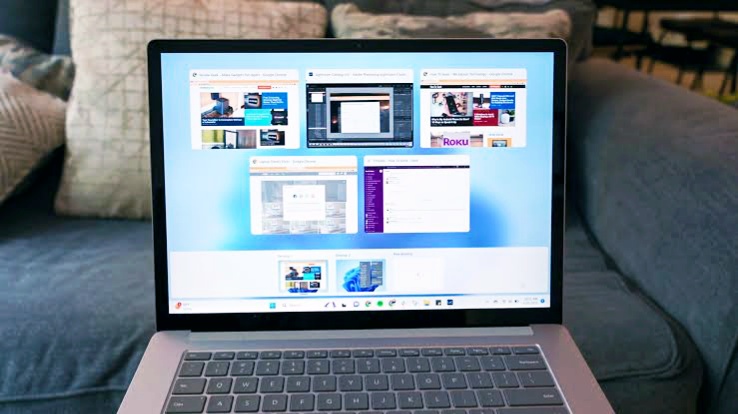
Kamu pernah merasa kerepotan saat harus bolak-balik antara dua aplikasi di laptop? Misalnya, saat menulis laporan sambil melihat referensi di browser, atau mengedit video sambil membaca tutorial? Tenang, ada solusi yang bisa bikin hidupmu lebih mudah, yaitu dengan membagi layar laptop menjadi dua!
Windows 11 punya fitur keren yang bisa membantumu multitasking dengan lebih efisien. Dengan fitur Split Screen, kamu bisa membuka dua aplikasi secara berdampingan tanpa harus berpindah-pindah jendela. Nah, di artikel ini, aku bakal jelasin gimana cara membagi layar laptop menjadi 2 di Windows 11 dengan langkah-langkah yang super gampang. Yuk, simak sampai habis!
Kenapa Harus Membagi Layar Laptop Menjadi 2?
Sebelum masuk ke tutorialnya, yuk kita bahas dulu kenapa fitur ini penting dan berguna buat kamu:
- Meningkatkan Produktivitas – Kamu bisa bekerja lebih cepat tanpa harus berpindah-pindah jendela aplikasi.
- Lebih Nyaman untuk Multitasking – Bisa nonton YouTube sambil kerja, atau coding sambil membaca dokumentasi.
- Memudahkan Perbandingan Data – Cocok buat kamu yang sering bekerja dengan spreadsheet atau dokumen.
- Mendukung Meeting Online – Bisa buka presentasi sambil tetap melihat aplikasi meeting seperti Zoom atau Teams.
Kalau kamu sudah paham manfaatnya, sekarang kita lanjut ke caranya!
Cara Membagi Layar Laptop Menjadi 2 di Windows 11
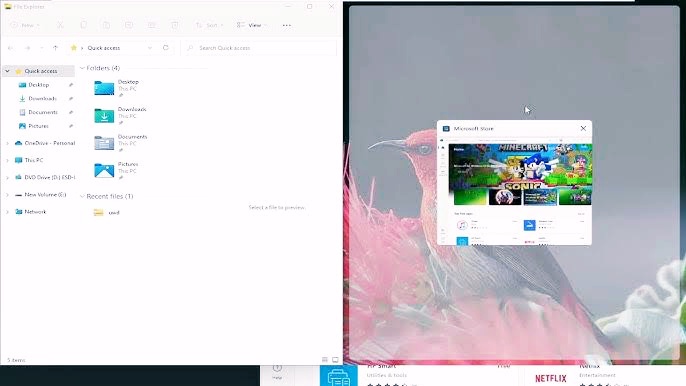
1. Menggunakan Fitur Snap Layouts (Cara Termudah!)
Fitur Snap Layouts adalah fitur bawaan Windows 11 yang memungkinkan kamu membagi layar dengan mudah. Begini caranya:
- Arahkan kursor ke tombol “Maximize” (ikon kotak di pojok kanan atas jendela aplikasi).
- Akan muncul beberapa opsi layout, pilih yang membagi layar menjadi dua.
- Klik tata letak yang kamu inginkan, lalu pilih aplikasi lain untuk mengisi sisi layar yang kosong.
Mudah banget, kan? Tapi ada cara lain yang nggak kalah simpel!
2. Menggunakan Tombol Shortcut (Lebih Cepat!)
Kalau kamu lebih suka cara cepat, coba gunakan kombinasi tombol berikut ini:
- Tekan Windows + Panah Kiri → Aplikasi akan pindah ke sisi kiri layar.
- Tekan Windows + Panah Kanan → Aplikasi akan pindah ke sisi kanan layar.
- Pilih aplikasi lain di sisi kosong layar untuk mengisi bagian lain.
Cuma butuh hitungan detik buat membagi layar dengan cara ini!
3. Menggunakan Drag & Drop Secara Manual
Kalau kamu tipe yang suka mengatur posisi aplikasi sendiri, coba cara ini:
- Klik dan tahan jendela aplikasi yang ingin kamu bagi.
- Tarik jendela ke sisi kiri atau kanan layar sampai muncul efek transparan.
- Lepaskan, lalu pilih aplikasi lain untuk mengisi ruang kosong.
Cara ini cocok buat kamu yang lebih suka mengatur ukuran jendela secara manual!
Cara Mengatur Ukuran dan Posisi Jendela
Setelah layar terbagi, kamu bisa menyesuaikan ukuran jendelanya.
- Seret garis pemisah di tengah untuk memperbesar atau memperkecil masing-masing aplikasi.
- Klik dan tahan header aplikasi, lalu geser ke posisi yang kamu mau.
Kalau tiba-tiba ingin kembali ke tampilan satu layar, cukup klik tombol Maximize di salah satu aplikasi!
Cara Menutup Split Screen dan Kembali ke Tampilan Normal
Kalau sudah selesai multitasking dan ingin kembali ke tampilan biasa, caranya gampang:
- Tekan tombol Windows + Panah Atas → Aplikasi akan kembali ke mode layar penuh.
- Tutup salah satu aplikasi → Aplikasi yang tersisa akan otomatis kembali ke mode normal.
- Seret garis pemisah ke salah satu sisi layar → Aplikasi di sisi lain akan tertutup.
Mudah banget, kan?
Masalah yang Sering Terjadi dan Cara Mengatasinya
Kadang fitur split screen nggak langsung berjalan mulus. Nah, kalau kamu mengalami masalah, coba cek beberapa solusi ini:
Snap Layouts Tidak Muncul?
- Pastikan Windows 11 kamu sudah update ke versi terbaru.
- Coba aktifkan fitur ini lewat Settings > System > Multitasking.
Aplikasi Tidak Bisa Dibagi?
- Beberapa aplikasi mungkin tidak mendukung split screen, coba dengan aplikasi lain.
- Pastikan kamu tidak menggunakan mode fullscreen pada aplikasi.
Tombol Shortcut Tidak Berfungsi?
- Coba tekan Windows + G untuk membuka Game Bar, lalu cek apakah fitur split screen bisa digunakan.
Kesimpulan
Nah, sekarang kamu sudah tahu gimana cara membagi layar laptop menjadi 2 di Windows 11 dengan berbagai metode yang gampang dan cepat. Entah itu pakai Snap Layouts, shortcut keyboard, atau manual drag & drop, semua bisa kamu coba sesuai kebutuhan.
Dengan fitur ini, kamu bisa lebih produktif dalam bekerja, belajar, atau sekadar multitasking tanpa ribet. Jangan lupa share artikel ini ke teman-temanmu yang juga butuh trik ini, ya!
Kalau kamu masih punya pertanyaan atau masalah seputar fitur ini, tulis di kolom komentar, ya! Semoga bermanfaat!







