


Pernah nggak sih, kamu lagi buru-buru mau matikan laptop, eh ternyata si laptop malah ngeyel nggak mau shutdown? Kesel banget, kan? Tenang, kamu nggak sendiri kok. Banyak pengguna laptop yang juga mengalami hal serupa. Nah, di artikel ini, aku bakal kasih tahu gimana cara mengatasi laptop yang tidak bisa shutdown dengan mudah dan tanpa ribet.
Yuk, kita kupas tuntas permasalahan ini supaya laptop kamu bisa kembali nurut saat diminta mati!
Kenapa Sih Laptop Nggak Bisa Shutdown? Ini Penyebabnya!
Sebelum kita bahas cara mengatasinya, penting banget buat kamu tahu dulu apa sih yang bikin laptop kamu ogah shutdown. Dengan tahu penyebabnya, kamu bisa lebih tepat dalam menentukan solusi. Berikut beberapa alasan umum kenapa laptop susah banget dimatikan:
- Ada Program yang Masih Berjalan di Latar Belakang
Kadang, tanpa kamu sadari, ada aplikasi atau program yang masih ngeyel aktif di belakang layar. Nah, program ini bisa ngehambat proses shutdown. - Windows Mengalami Bug atau Error
Sistem operasi Windows memang kadang suka iseng bikin masalah. Bug atau error tertentu bisa bikin proses shutdown jadi gagal total. - Fitur Fast Startup Aktif
Fitur ini sebenarnya dibuat biar laptop kamu bisa nyala lebih cepat. Tapi, di sisi lain, kadang fitur ini malah bikin laptop susah dimatikan dengan sempurna. - Driver yang Bermasalah
Driver yang nggak kompatibel atau belum update bisa jadi biang kerok kenapa laptop kamu susah shutdown. - Virus atau Malware
Nah, ini dia musuh dalam selimut. Virus atau malware bisa mengacaukan sistem, termasuk bikin laptop kamu nggak bisa shutdown.
Cara Mengatasi Laptop yang Tidak Bisa Shutdown dengan Mudah
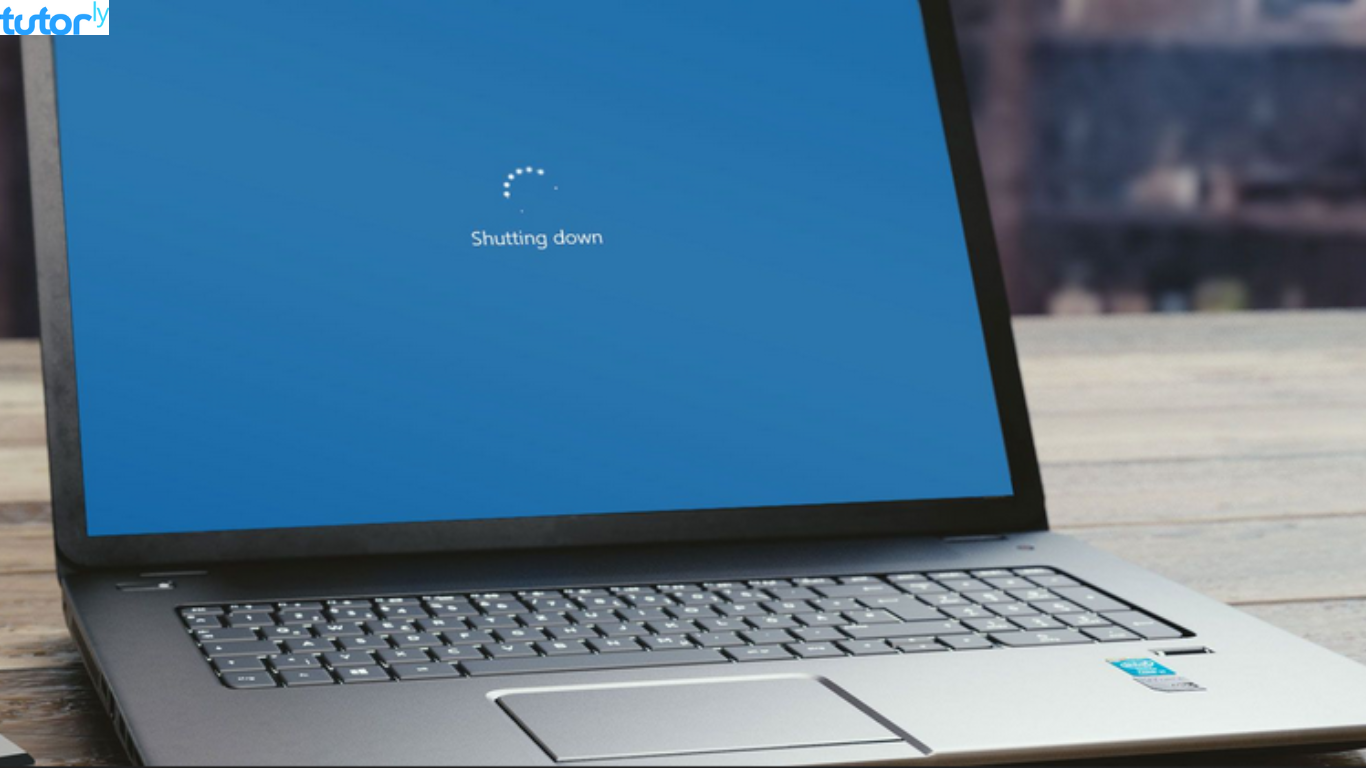
Sekarang, kita masuk ke inti pembahasan. Ada beberapa cara yang bisa kamu coba untuk mengatasi masalah ini. Yuk, ikuti langkah-langkah berikut!
1. Paksa Shutdown Lewat Task Manager
Cara pertama ini cocok banget kalau ada program yang ngeyel nggak mau tutup.
- Tekan Ctrl + Shift + Esc buat buka Task Manager
- Cek di tab Processes, cari aplikasi yang masih aktif
- Klik kanan, lalu pilih End Task
- Setelah itu, coba shutdown lagi deh
2. Nonaktifkan Fitur Fast Startup
Seperti yang tadi aku sebut, fitur Fast Startup kadang bikin masalah. Begini cara matikannya:
- Buka Control Panel
- Pilih Power Options
- Klik Choose what the power buttons do
- Pilih Change settings that are currently unavailable
- Hilangkan centang di opsi Turn on fast startup
- Simpan perubahan, lalu coba shutdown lagi
3. Update Windows dan Driver
Penting banget buat selalu update sistem dan driver kamu supaya terhindar dari bug.
- Buka Settings > Update & Security
- Klik Check for updates
Untuk driver, kamu bisa cek lewat Device Manager dan update driver yang perlu diperbarui
4. Scan Laptop dengan Antivirus
Siapa tahu laptop kamu lagi disusupi virus nakal.
- Gunakan antivirus terpercaya
- Lakukan full scan
- Hapus atau karantina virus yang terdeteksi
- Setelah bersih, coba shutdown lagi
5. Gunakan Perintah Shutdown Manual
Kalau tombol shutdown biasa nggak mempan, kamu bisa coba cara ini:
- Tekan Windows + R
- Ketik perintah berikut:
- shutdown /s /f /t 0
- Tekan Enter, laptop kamu bakal langsung mati
6. Periksa Pengaturan Power Plan
Kadang, settingan power plan juga bisa bikin masalah.
- Buka Control Panel > Power Options
- Pilih Balanced (recommended) atau reset ke default
- Coba shutdown lagi setelahnya
7. Cek Event Viewer untuk Lihat Error
Kalau kamu pengen tahu lebih dalam apa yang bikin laptop error saat shutdown:
- Tekan Windows + X, pilih Event Viewer
- Masuk ke Windows Logs > System
- Cari error yang berkaitan dengan shutdown
Dari situ kamu bisa tahu penyebab pastinya dan cari solusi spesifik
Tips Tambahan Biar Laptop Nggak Susah Shutdown Lagi
Biar kejadian ini nggak terulang lagi, ada beberapa tips yang bisa kamu terapkan nih:
- Biasakan Tutup Aplikasi Sebelum Shutdown
Jangan langsung asal klik shutdown ya, pastikan semua aplikasi sudah kamu tutup dengan benar. - Rutin Update Sistem
Jangan malas update, karena update itu penting buat perbaikan bug. - Hindari Install Software Asal-asalan
Pastikan kamu cuma install software dari sumber terpercaya. - Gunakan Antivirus Secara Berkala
Meski laptop terasa aman, tetap lakukan scan rutin buat jaga-jaga.
Kapan Harus Bawa ke Teknisi?
Kalau semua cara mengatasi laptop yang tidak bisa shutdown sudah kamu coba dan tetap gagal, bisa jadi ada masalah hardware atau kerusakan sistem yang lebih serius. Nah, di titik ini, nggak ada salahnya kamu bawa laptop ke teknisi terpercaya biar dicek lebih lanjut.
Penutup
Nah, itu dia berbagai cara mengatasi laptop yang tidak bisa shutdown yang bisa kamu coba sendiri di rumah. Semoga setelah baca artikel ini, laptop kamu jadi lebih nurut dan nggak bikin kamu bete lagi saat mau dimatikan.
Ingat ya, merawat laptop itu penting supaya performanya tetap oke dan nggak sering rewel. Jadi, jangan tunggu sampai rusak baru panik!
Kalau kamu punya tips lain atau pengalaman unik soal laptop yang susah shutdown, boleh banget share di kolom komentar. Siapa tahu bisa bantu teman-teman yang lain juga.







