


Auto cut off adalah fitur pintar di laptop yang berfungsi untuk memutus aliran daya otomatis ketika baterai sudah penuh. Kalau fitur ini bekerja dengan baik, kamu nggak perlu khawatir baterai overcharge. Jadi, selain menjaga performa baterai, fitur ini juga membantu memperpanjang umur laptop kesayanganmu. Nah, pertanyaannya, gimana sih cara cek auto cut off di laptop? Yuk, simak panduannya di artikel ini!
Kenapa Kamu Perlu Mengecek Auto Cut Off di Laptop?
Ada baiknya kamu tahu alasan pentingnya melakukan pengecekan. Beberapa alasan berikut bisa jadi pertimbangan:
- Mencegah Kerusakan Baterai
Jika fitur auto cut off nggak bekerja, baterai bisa terisi terus-menerus meski sudah penuh. Lama-kelamaan, ini bisa menyebabkan overheat atau penurunan kapasitas baterai. - Menghemat Energi
Auto cut off yang aktif akan otomatis memutus aliran daya, sehingga kamu nggak boros listrik saat laptop dicolokkan terlalu lama. - Performa Laptop Lebih Optimal
Laptop dengan baterai sehat pasti punya performa lebih baik. Nggak ada lagi cerita laptop mati tiba-tiba gara-gara baterai soak.
Langkah-Langkah Cara Cek Auto Cut Off di Laptop
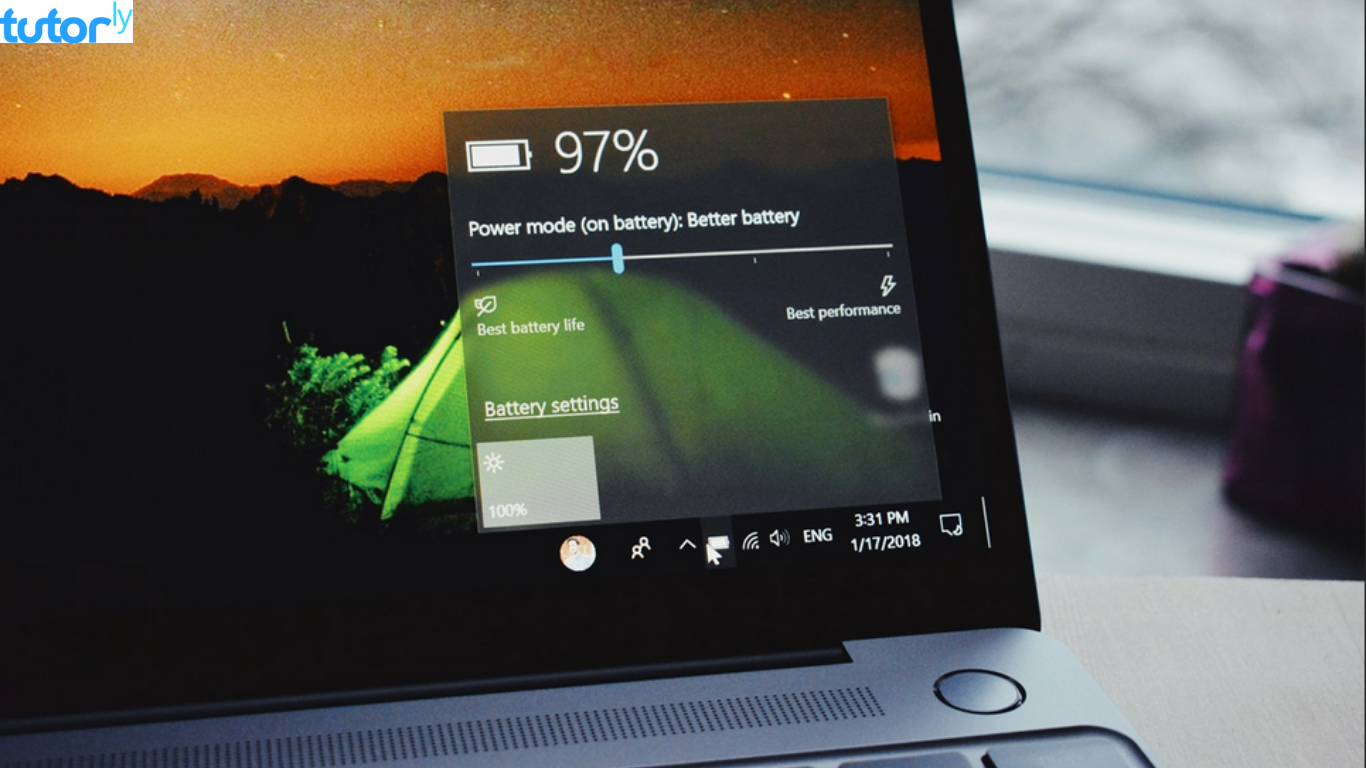
Mengecek fitur auto cut off di laptop sebenarnya cukup mudah. Kamu bisa memanfaatkan tools bawaan laptop atau aplikasi pihak ketiga. Yuk, ikuti tutorialnya!
1. Cek Melalui Sistem Operasi Laptop
Kamu bisa mulai dari cara yang paling simpel, yaitu menggunakan pengaturan bawaan laptop.
Windows
- Klik Start dan buka Control Panel.
- Pilih menu Power Options.
- Klik Change Plan Settings pada opsi yang sedang aktif.
- Selanjutnya, klik Change Advanced Power Settings.
- Cari bagian Battery dan periksa opsi Critical Battery Action atau Full Battery Mode.
Biasanya, jika auto cut off aktif, ada keterangan bahwa laptop akan memutus daya saat baterai penuh.
MacOS
- Buka menu System Preferences dan pilih Energy Saver.
- Perhatikan opsi Battery Health Management.
- Jika opsi ini aktif, berarti fitur auto cut off di laptop Mac kamu sudah berjalan.
2. Gunakan Aplikasi Pihak Ketiga
Kalau pengaturan bawaan laptop terasa kurang jelas, kamu bisa pakai aplikasi seperti BatteryCare atau HWMonitor untuk mengecek fitur auto cut off.
- Unduh aplikasi dari situs resmi.
- Instal dan jalankan aplikasi.
- Perhatikan bagian informasi baterai. Biasanya, aplikasi akan menunjukkan status “Charging Stopped” saat baterai penuh.
3. Uji dengan Simulasi Pengisian Daya
Metode ini sederhana tapi cukup efektif.
- Charge laptop hingga 100%.
- Perhatikan indikator pengisian daya di laptop. Jika lampu indikator berubah atau notifikasi muncul bahwa pengisian daya berhenti, berarti auto cut off bekerja.
4. Periksa Buku Manual atau Situs Resmi Produsen Laptop
Setiap laptop punya spesifikasi dan fitur bawaan yang berbeda. Jika kamu ragu, coba cari informasi di buku panduan atau situs resmi merek laptop kamu.
Tanda-Tanda Auto Cut Off Bermasalah
Setelah tahu cara cek auto cut off di laptop, kamu juga perlu tahu tanda-tanda fitur ini nggak berfungsi dengan baik. Berikut beberapa gejalanya:
- Baterai Overheat
Laptop terasa panas saat di-charge, meski sudah penuh. - Notifikasi Error
Muncul pesan error terkait baterai di sistem operasi kamu. - Baterai Cepat Habis
Pengisian daya yang terus-menerus bisa mempercepat degradasi baterai.
Kalau kamu menemukan tanda-tanda ini, segera periksa auto cut off dan pastikan baterai laptop kamu tetap aman.
Tips Merawat Laptop agar Auto Cut Off Berfungsi Optimal
Selain tahu cara cek auto cut off di laptop, penting juga buat kamu merawat laptop dengan baik. Ini beberapa tipsnya:
- Gunakan Charger Original
Jangan tergoda charger murah! Charger original memastikan arus listrik sesuai kebutuhan laptop. - Hindari Overcharge
Meski auto cut off aktif, usahakan untuk mencabut charger setelah baterai penuh. - Update Sistem Operasi Secara Berkala
Update OS biasanya membawa perbaikan pada fitur-fitur penting seperti pengaturan daya. - Gunakan Aplikasi Monitoring Baterai
Aplikasi ini membantu kamu memantau kondisi baterai secara real-time.
Kesimpulan
Mengecek auto cut off di laptop itu penting banget, lho. Dengan fitur ini, kamu nggak perlu khawatir baterai laptop cepat rusak. Ada banyak cara mudah yang bisa kamu lakukan, mulai dari mengecek pengaturan bawaan hingga menggunakan aplikasi pihak ketiga.
Jangan lupa, rawat baterai laptop kamu dengan baik, ya. Kalau kamu menemukan tanda-tanda auto cut off nggak berfungsi, segera lakukan pengecekan agar laptop tetap awet dan performanya maksimal.







