

Kalau kamu suka browsing di internet lewat Google Chrome, pasti pernah deh nemu yang namanya pop up. Kadang pop up itu penting, kayak saat kamu buka halaman login atau unduh dokumen. Tapi sering juga munculnya malah ganggu banget, apalagi kalau isinya iklan gak jelas.
Nah, buat kamu yang pengen tahu cara mengatur pop up Chrome supaya lebih nyaman saat browsing, artikel ini bakal jadi panduan lengkap yang wajib kamu baca sampai habis. Kita bakal bahas mulai dari apa itu pop up, kenapa bisa muncul, sampai gimana cara atur pop up biar bisa disesuaikan dengan kebutuhan kamu.
Apa Itu Pop Up di Chrome?
Sebelum kamu belajar cara mengatur pop up Chrome, penting banget buat paham dulu apa sebenarnya pop up itu dan kenapa bisa muncul di layar kamu.
1. Pengertian Pop Up
Pop up adalah jendela kecil yang tiba-tiba muncul saat kamu sedang membuka situs web. Bisa berupa form login, iklan, notifikasi, atau konten tambahan dari website tersebut.
2. Pop Up yang Berguna dan yang Mengganggu
Gak semua pop up itu buruk. Ada juga pop up yang memang dibutuhkan, misalnya:
- Form konfirmasi pembayaran
- Halaman unduhan file
- Notifikasi penting dari sistem website
Tapi di sisi lain, banyak juga pop up yang isinya cuma iklan, redirect ke situs aneh, atau bahkan mengandung virus. Nah, di sinilah kamu perlu tahu cara mengatur pop up Chrome supaya yang muncul itu hanya yang kamu butuhin aja.
Kenapa Pop Up Sering Muncul di Chrome?
Chrome secara default sebenarnya memblokir sebagian besar pop up. Tapi kadang ada pengaturan yang berubah, atau situs tertentu yang tetap bisa menampilkan pop up.
- Pengaturan Chrome Tidak Diperbarui
Bisa jadi kamu pernah klik “Izinkan” untuk situs tertentu tanpa sadar, dan itu bikin pop up terus muncul tiap kali kamu buka situs tersebut. - Situs Memaksa Tampil Pop Up
Beberapa situs memang punya script khusus biar tetap bisa munculin pop up walaupun browser kamu sudah memblokir. Kalau ini terjadi, kamu perlu setel ulang pengaturan kamu.
Cara Mengatur Pop Up Chrome di Laptop atau Komputer
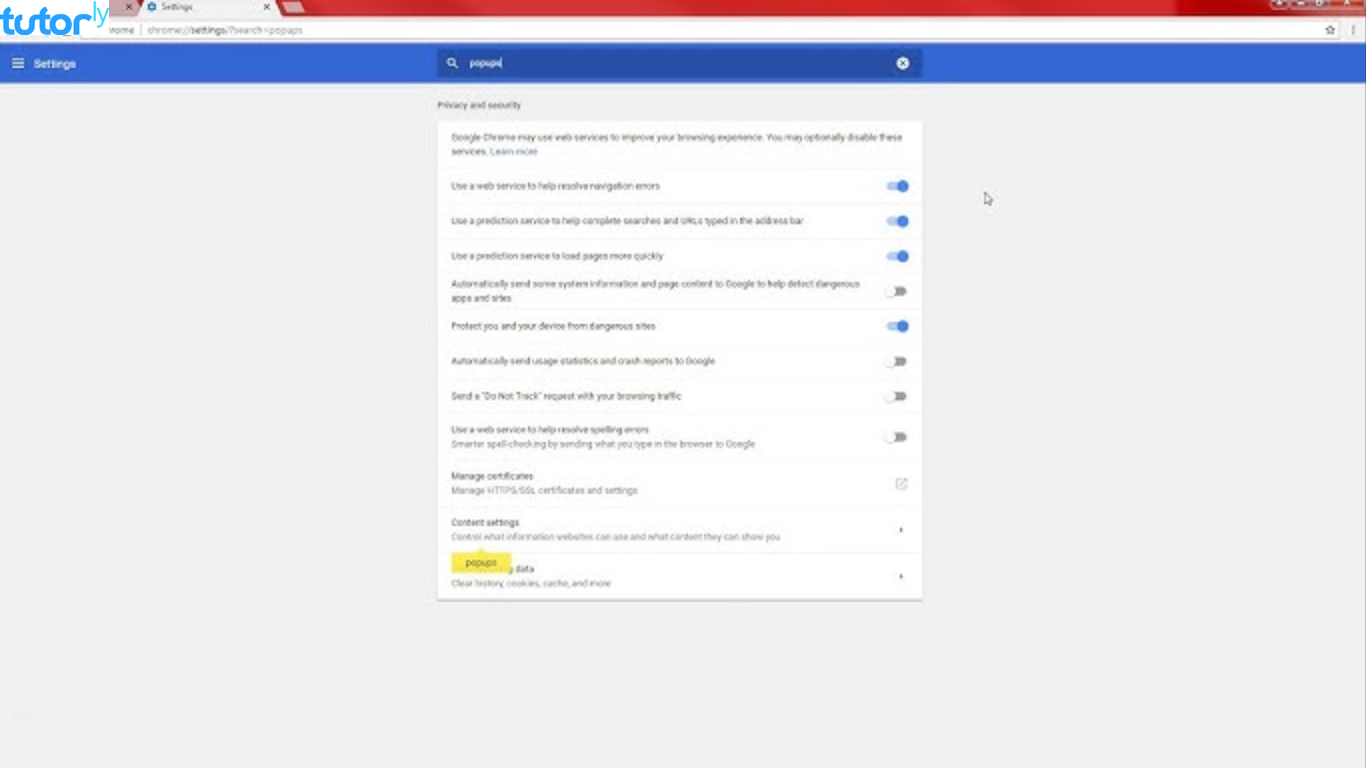
Langsung aja, kita bahas cara mengatur pop up Chrome di perangkat desktop. Gampang kok, gak perlu install apa pun.
1. Buka Menu Pengaturan Chrome
- Buka Google Chrome
- Klik ikon tiga titik di pojok kanan atas
- Pilih Setelan atau Settings
2. Masuk ke Menu Privasi dan Keamanan
- Di menu sebelah kiri, klik Privasi dan keamanan
- Pilih Setelan situs atau Site Settings
3. Pilih Pop Up dan Pengalihan
- Scroll ke bagian Konten
- Klik Pop up dan pengalihan
4. Atur Sesuai Kebutuhan
Di sini kamu bisa pilih:
- Jangan izinkan situs menampilkan pop up atau pengalihan
- Izinkan situs menampilkan pop up untuk situs yang kamu percaya
- Kamu juga bisa tambahkan situs tertentu ke daftar blokir atau izinkan secara manual.
Cara Mengatur Pop Up Chrome di HP Android
Kalau kamu lebih sering browsing lewat HP, tenang aja, cara mengatur pop up Chrome di Android juga gak kalah mudah.
1.Buka Aplikasi Chrome
- Pastikan kamu pakai aplikasi Google Chrome resmi, bukan browser pihak ketiga.
2. Buka Pengaturan
- Klik ikon tiga titik di kanan atas
- Pilih Setelan atau Settings
3. Masuk ke Setelan Situs
- Scroll ke bawah
- Ketuk Setelan situs
- Pilih Pop up dan pengalihan
4. Aktifkan atau Nonaktifkan Pop Up
- Tinggal geser tombol on atau off sesuai kebutuhan. Kalau kamu mau blokir semua pop up, tinggal nonaktifkan saja fitur ini.
Tips Aman Mengelola Pop Up di Chrome
Biar gak salah langkah, kamu juga perlu tahu beberapa tips tambahan dalam mengelola pop up.
- Jangan Asal Klik Izinkan
Saat muncul notifikasi izin dari sebuah situs, pastikan kamu tahu itu situs terpercaya. Kalau ragu, lebih baik klik blokir. - Gunakan Ekstensi Pemblokir Iklan
Banyak ekstensi di Chrome Web Store yang bisa bantu blokir pop up iklan secara otomatis, seperti Adblock Plus atau uBlock Origin. - Update Chrome Secara Berkala
Versi Chrome yang lama bisa punya celah keamanan, termasuk dari pop up yang tidak diinginkan. Jadi rutin update ya. - Cek Daftar Situs Terblokir dan Diizinkan
Kamu bisa pantau dan ubah daftar situs yang sudah pernah kamu izinkan atau blokir dari menu Pop up dan pengalihan tadi.
Pop Up Masih Muncul? Coba Reset Pengaturan Chrome
Kalau setelah semua langkah tadi pop up masih tetap ganggu, bisa jadi ada perubahan pengaturan yang tidak kamu sadari. Solusinya, coba reset pengaturan Chrome ke default.
Langkah-langkahnya:
- Buka Setelan
- Klik Setel ulang dan bersihkan
- Pilih Pulihkan setelan ke default awal
- Klik Setel ulang setelan
Setelah itu, semua pengaturan termasuk pop up akan kembali ke awal dan kamu bisa atur ulang sesuai kebutuhan kamu.
Kesimpulan
Nah, sekarang kamu udah tahu kan cara mengatur pop up Chrome baik di laptop maupun di HP Android. Dengan mengatur pop up secara tepat, kamu bisa browsing dengan lebih nyaman tanpa gangguan iklan atau jendela aneh yang tiba-tiba muncul.
Ingat ya, gak semua pop up itu jelek. Ada yang memang berguna, jadi jangan langsung blokir semua. Gunakan pengaturan yang fleksibel, dan pilih situs mana aja yang kamu percaya untuk menampilkan pop up.
Dengan pengaturan yang pas, pengalaman browsing kamu bakal jauh lebih aman, rapi, dan menyenangkan. Yuk langsung praktikkan sekarang juga, dan rasakan bedanya!







