


Halo kamu yang lagi baca artikel ini! Pernah nggak sih, kamu ngerasa laptopmu mulai panas banget? Nah, hal itu bisa jadi tanda kalau suhu laptopmu perlu dicek, lho. Temperatur laptop yang terlalu tinggi bisa memengaruhi performa, bahkan memperpendek umur perangkat kamu.
Tapi tenang aja, kali ini aku bakal jelasin cara cek temperatur laptop dengan langkah-langkah yang gampang banget diikuti. Yuk, kita mulai!
Apa Itu Temperatur Laptop dan Kenapa Penting untuk Dicek?
Temperatur laptop adalah suhu yang dihasilkan oleh komponen-komponen seperti prosesor (CPU) dan kartu grafis (GPU) saat bekerja. Kalau suhu ini terlalu tinggi, bisa menyebabkan overheating yang berisiko bikin laptop kamu mati mendadak atau rusak permanen.
Cek temperatur laptop penting banget karena:
- Menjaga performa tetap stabil.
- Mencegah kerusakan pada komponen internal.
- Membantu kamu tahu kapan laptop butuh pendinginan tambahan, seperti cooling pad.
Cara Cek Temperatur Laptop dengan Mudah dan Jelas
Sekarang kita masuk ke pembahasan inti, gimana sih caranya cek temperatur laptop? Jangan khawatir, langkah-langkah ini bakal aku jelaskan dengan super lengkap dan mudah dipahami, bahkan buat kamu yang masih awam soal laptop. Yuk, kita mulai!
1. Gunakan Task Manager di Windows
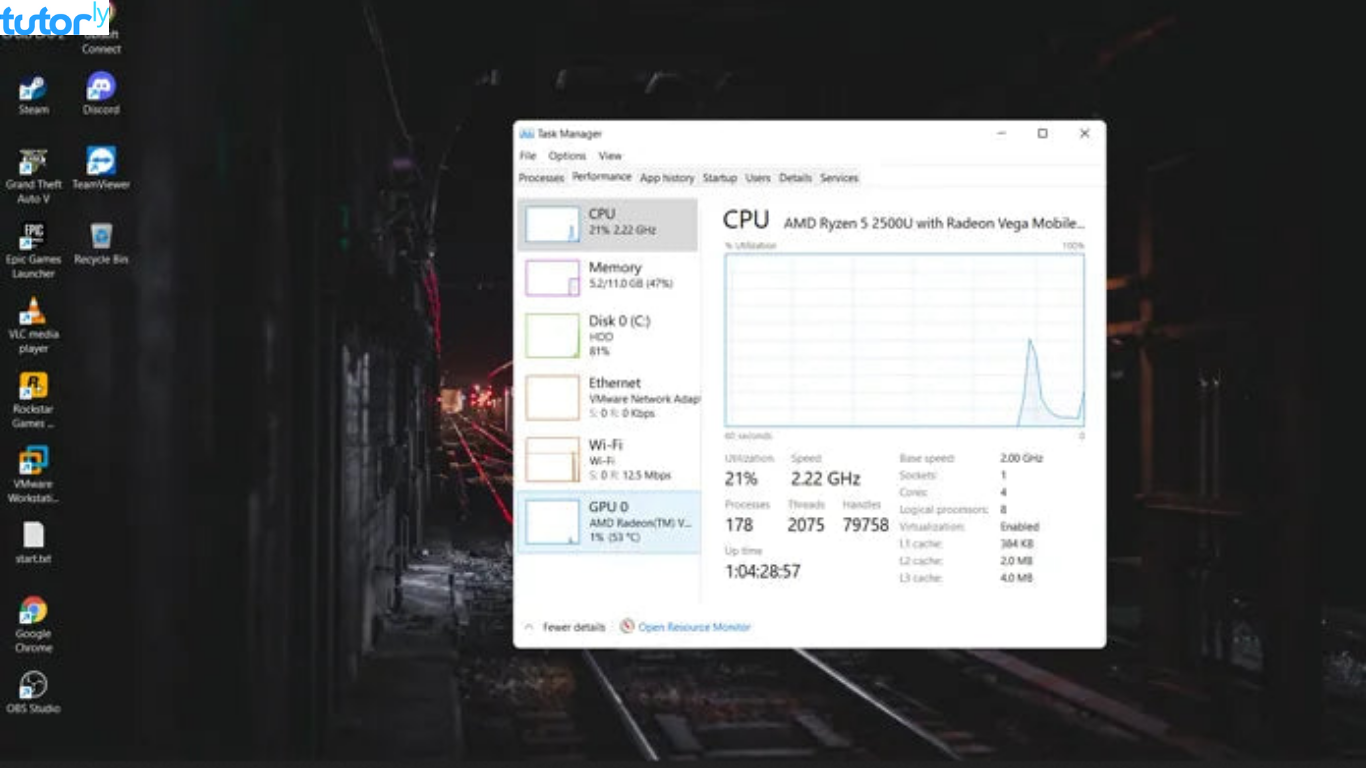
Kalau kamu pengguna Windows, Task Manager adalah fitur bawaan yang bisa banget kamu manfaatkan. Meski tampilannya nggak terlalu detail soal suhu, fitur ini tetap membantu kamu memantau performa laptop secara umum.
Langkah-langkahnya:
- Tekan tombol Ctrl + Shift + Esc di keyboard untuk membuka Task Manager.
- Setelah terbuka, klik tab Performance di bagian atas.
- Cari bagian CPU, di mana biasanya kamu bisa melihat penggunaan prosesor secara real-time.
Meskipun Task Manager versi standar ini nggak selalu menampilkan suhu secara langsung (tergantung versi Windows yang kamu pakai), kamu bisa memanfaatkan informasi tentang usage percentage. Kalau penggunaan CPU atau GPU sudah di atas 90% dan laptop terasa panas, itu tanda ada yang nggak beres.
2. Gunakan Software Khusus untuk Memantau Suhu Laptop
Kalau kamu pengen data yang lebih lengkap dan akurat, aplikasi pihak ketiga adalah solusi terbaik. Software ini dirancang khusus untuk menampilkan informasi suhu laptop kamu, bahkan sampai suhu tiap komponen seperti CPU, GPU, dan hard disk. Yuk, simak beberapa software andalan berikut ini:
- HWMonitor
Aplikasi ini bisa dibilang “juaranya” dalam memantau suhu laptop. Bukan cuma suhu CPU dan GPU, HWMonitor juga bisa kasih tahu suhu hard disk atau SSD kamu. Selain itu, kamu juga bisa melihat voltase dan kecepatan kipas laptop. Seru banget kan? - Core Temp
Nah, kalau kamu hanya ingin fokus pada suhu prosesor, Core Temp adalah pilihan tepat. Aplikasi ini ringan dan menampilkan suhu tiap core di CPU kamu. Kamu bahkan bisa mengatur alarm otomatis jika suhu mencapai batas tertentu. - Speccy
Buatan Piriform (developer CCleaner), Speccy memberikan informasi suhu sekaligus spesifikasi lengkap laptop kamu. Jadi, sambil cek suhu, kamu juga bisa tahu komponen laptopmu lebih detail. - MSI Afterburner
Buat kamu yang sering main game berat, MSI Afterburner adalah solusi paling populer. Selain memantau suhu GPU secara real-time, aplikasi ini memungkinkan kamu untuk mengatur kecepatan kipas agar suhu tetap stabil.
Cara menggunakan software-software tersebut:
- Download software dari situs resminya (hindari download dari sumber tak dikenal, ya!).
- Instal seperti biasa.
- Buka aplikasi, dan suhu tiap komponen akan langsung tampil di layar dengan grafik yang mudah dipahami.
Dengan aplikasi-aplikasi ini, kamu nggak cuma tahu suhu laptop, tapi juga bisa menganalisis apakah ada yang salah dengan sistem pendinginan laptop kamu.
3. Cek Suhu Melalui BIOS/UEFI
Kalau kamu tipe orang yang suka metode klasik, cek suhu lewat BIOS (Basic Input/Output System) atau UEFI adalah salah satu cara paling langsung. BIOS/UEFI ini bisa diakses sebelum sistem operasi Windows menyala.
Langkah-langkahnya:
- Restart laptop kamu terlebih dahulu.
- Saat laptop mulai booting, tekan tombol Del, F2, atau tombol lain (tergantung merek laptop kamu). Biasanya informasi tombol ini muncul di layar saat booting, misalnya: “Press F2 to enter BIOS”.
- Setelah masuk BIOS/UEFI, cari menu seperti Hardware Monitor, PC Health Status, atau yang serupa.
- Di sana, kamu akan melihat informasi suhu CPU, GPU, dan komponen lainnya secara real-time.
Keunggulan metode ini adalah kamu bisa mendapatkan data suhu yang langsung diambil dari hardware, tanpa campur tangan sistem operasi. Namun, kekurangannya, kamu nggak bisa melakukan banyak hal selain melihat suhu saja.
4. Gunakan Overlay atau Widget untuk Multitasking
Buat kamu yang hobi multitasking atau gaming, ada cara praktis untuk memantau suhu tanpa harus keluar dari aplikasi utama. Banyak software modern menyediakan fitur overlay yang bisa ditampilkan langsung di layar.
Contoh overlay:
- NVIDIA GeForce Experience: Kalau kamu pakai kartu grafis NVIDIA, kamu bisa mengaktifkan overlay in-game untuk memantau suhu GPU dan performa saat bermain game.
- Steam Overlay: Steam juga punya fitur serupa untuk menampilkan statistik, termasuk suhu GPU.
Fitur ini memungkinkan kamu untuk tetap memantau suhu laptop tanpa terganggu oleh aktivitas lainnya.
5. Gunakan Aplikasi Mobile sebagai Pendukung
Percaya nggak, sekarang ada aplikasi mobile yang bisa membantu kamu memantau suhu laptop secara jarak jauh? Contohnya adalah Intel Extreme Tuning Utility yang memungkinkan kamu menghubungkan laptop ke smartphone. Jadi, kamu bisa tetap memantau suhu laptop sambil melakukan aktivitas lain.
Tips Menjaga Suhu Laptop Tetap Stabil
Jangan letakkan laptop di atas kasur atau bantal karena bisa menghambat ventilasi.
Tutup aplikasi yang tidak digunakan untuk meringankan beban CPU.
Gunakan charger yang sesuai dengan spesifikasi laptop kamu.
Kesimpulan
Sekarang kamu udah tahu kan cara cek temperatur laptop dengan berbagai cara? Mulai dari Task Manager, software khusus, BIOS, hingga overlay in-game, semuanya bisa kamu pilih sesuai kebutuhan. Jangan lupa untuk selalu menjaga suhu laptop agar tetap optimal dan tahan lama.
Semoga tutorial ini bermanfaat buat kamu. Kalau ada pertanyaan atau pengalaman lain tentang cek suhu laptop, tulis di kolom komentar, ya. Sampai jumpa di artikel berikutnya!







