


Google Spreadsheet bukan cuma sekadar alat buat mengolah data angka saja, lho. Lebih dari itu, kamu bisa bikin data kamu tampil jauh lebih menarik dan gampang dipahami dengan menambahkan chart atau grafik. Nah, kalau kamu masih bingung gimana cara menampilkan chart di Google Spreadsheet, kamu lagi ada di artikel yang tepat. Yuk, kita bahas sampai tuntas!
Kenapa Harus Menggunakan Chart di Google Spreadsheet?
Sebelum masuk ke teknis, kamu mungkin bertanya-tanya, kenapa sih harus pakai chart? Jawabannya simpel banget. Chart membantu menyajikan data dalam bentuk visual yang lebih mudah dipahami dibandingkan angka mentah. Dengan chart, kamu bisa:
- Menjelaskan tren data dengan cepat
- Membandingkan beberapa kategori dengan lebih jelas
- Menarik perhatian audiens saat presentasi
- Membuat laporan kamu terlihat lebih profesional
Bayangin aja, dibandingkan tumpukan angka yang bikin pusing, chart bisa langsung memberikan gambaran besar hanya dalam sekali lihat. Jadi, sudah jelas kan manfaatnya?
Langkah-Langkah Cara Menampilkan Chart di Google Spreadsheet
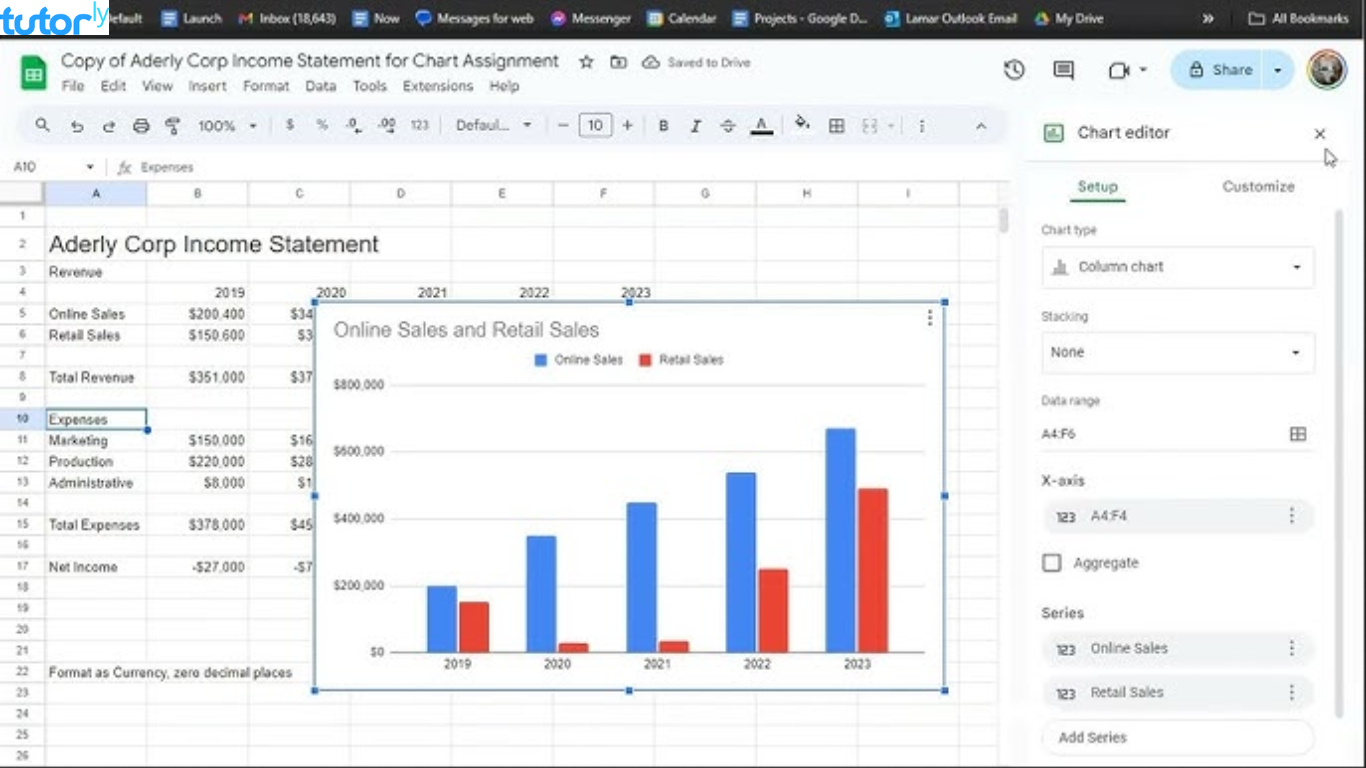
Oke, sekarang kita masuk ke bagian intinya. Berikut ini langkah-langkah praktis gimana cara menampilkan chart di Google Spreadsheet:
1. Siapkan Data yang Mau Ditampilkan
Langkah pertama, kamu harus punya data dulu di spreadsheet kamu. Data ini bisa berupa angka-angka yang sudah dikelompokkan berdasarkan kategori atau waktu. Pastikan datanya rapi, ya. Biasanya, data yang rapi itu susunannya seperti ini:
| Bulan | Penjualan |
|---|---|
| Januari | 1000 |
| Februari | 1200 |
| Maret | 1500 |
Kalau sudah, lanjut ke tahap berikutnya.
2. Blok atau Pilih Data
Setelah data kamu siap, blok seluruh data yang ingin kamu jadikan chart. Klik dan tahan mouse dari sel pertama sampai sel terakhir.
3. Klik Menu “Insert” atau “Sisipkan”
Begitu datanya diblok, klik menu Insert atau dalam bahasa Indonesia Sisipkan di bagian atas toolbar Google Spreadsheet.
4. Pilih “Chart”
Di dalam menu Insert atau Sisipkan, kamu akan menemukan opsi Chart. Klik opsi ini. Nah, setelah itu, Google Spreadsheet otomatis akan membuat chart dari data yang kamu pilih.
5. Sesuaikan Jenis Chart Sesuai Kebutuhan
Biasanya Google akan memilih jenis chart berdasarkan data kamu. Tapi kamu bisa mengubah jenis chart kalau mau. Caranya gampang:
- Klik chart yang sudah dibuat
- Klik Chart Editor yang muncul di sisi kanan layar
- Di tab Setup, kamu bisa pilih jenis chart seperti Column Chart, Line Chart, Pie Chart, Bar Chart, dan lain-lain
- Sesuaikan jenis chart dengan cerita yang mau kamu sampaikan lewat datamu.
6. Atur Tampilan Chart
Di bagian Customize di Chart Editor, kamu bisa mengatur:
- Judul chart
- Warna batang atau garis
- Label di sumbu X dan Y
- Background chart
Ini penting banget supaya chart kamu bukan cuma informatif tapi juga enak dilihat.
7. Selesai! Chart Siap Dipakai
Kalau sudah selesai mengatur semuanya, chart kamu siap digunakan. Mau buat laporan, presentasi, atau analisis data, chart ini bakal bikin hasil kerja kamu terlihat makin keren!
Tips Tambahan dalam Membuat Chart di Google Spreadsheet
Supaya chart yang kamu buat semakin maksimal, ada beberapa tips tambahan nih:
Gunakan Data yang Tepat
Pastikan data yang kamu pilih relevan dan sudah diolah dengan benar. Data yang salah bakal menghasilkan chart yang menyesatkan, lho.
Pilih Jenis Chart yang Sesuai
- Column atau Bar Chart cocok buat membandingkan kategori
- Line Chart pas banget buat melihat tren sepanjang waktu
- Pie Chart bagus untuk menunjukkan proporsi atau persentase
Jangan asal pilih chart ya. Sesuaikan dengan kebutuhan data kamu.
Gunakan Warna yang Konsisten
Gunakan warna yang tidak terlalu mencolok tapi tetap kontras antar elemen. Ini akan membantu audiens kamu fokus ke data, bukan ke warna yang menyilaukan mata.
Jangan Terlalu Banyak Informasi
Chart yang terlalu ramai malah bikin pusing. Usahakan chart tetap simple dan fokus ke pesan utama yang ingin disampaikan.
Masalah Umum Saat Menampilkan Chart di Google Spreadsheet dan Cara Mengatasinya
Kadang-kadang, ada masalah kecil saat membuat chart. Tapi tenang, ada solusinya:
- Chart Tidak Muncul
Biasanya ini terjadi kalau data yang diblok tidak lengkap. Pastikan kamu sudah memilih semua data yang diperlukan termasuk header atau judul kolom. - Chart Salah Tipe
Kalau chart yang muncul tidak sesuai, langsung aja ganti tipe chart di Chart Editor. Mudah kok! - Data Baru Tidak Masuk ke Chart
Kalau kamu nambahin data baru tapi chart tidak berubah, kamu harus update range datanya. Caranya, klik chart > Edit Range > Tambahkan data baru.
Kesimpulan
Nah, sekarang kamu sudah tahu gimana cara menampilkan chart di Google Spreadsheet dengan mudah dan cepat. Tidak perlu lagi bingung atau takut salah, karena semua langkahnya sangat sederhana. Mulai dari menyiapkan data, memasukkan chart, memilih jenis chart, hingga mengkustomisasinya sesuai kebutuhan, semua bisa kamu lakukan hanya dengan beberapa klik.
Dengan memanfaatkan chart, data yang tadinya membosankan bisa berubah menjadi presentasi visual yang menarik dan powerful. Jadi, tunggu apa lagi? Yuk, langsung praktekkan cara-cara di atas dan buat spreadsheet kamu makin keren!
Kalau kamu mau tau tips-tips lain seputar Google Spreadsheet atau tools produktivitas lainnya, pantengin terus artikel-artikel berikutnya ya!







